
新手教程
本教程按实际操作顺序分成 12 步:安装前准备 → DNS 解析 → 安装主控 → 初始化 → HTTPS → 添加服务器 → 安装 Agent → 添加节点 → 创建套餐 → 绑定套餐 → 流量信息 → 小工具。每一步都配有主控界面截图,跟着做一遍即可跑通「一台主控 + 一台节点服务器 + 一个用户」的最小闭环。
1 安装前准备
Section titled “1 安装前准备”开始之前,请确保你已准备好以下资源:
| 项目 | 数量 |
|---|---|
| 域名 | 1 个(主控域名)(如需使用 REALITY 偷自己) |
| 服务器 | 1 台 |
如果需要使用 REALITY 偷自己功能,必须准备一个域名用于偷自己的目标网站,这个网站可以是妙妙屋X。
2 添加 DNS 解析
Section titled “2 添加 DNS 解析”主控域名(必须)
Section titled “主控域名(必须)”为妙妙屋X主控添加一个域名解析,例如 mmwx.example.com,将 example.com 替换为你的实际域名。
服务器域名(建议)
Section titled “服务器域名(建议)”建议为每台服务器添加独立域名,例如 jp.example.com、us.example.com。
3 安装妙妙屋X
Section titled “3 安装妙妙屋X”在服务器上执行一键安装脚本:
curl -sL https://raw.githubusercontent.com/iluobei/miaomiaowuX/main/install.sh | sudo bash浏览器访问主控面板:
http://mmwx.example.com:12889首次启动会直接进入初始化向导。输入用户名、密码完成注册,域名填写第 2 步中添加的主控域名(如 mmwx.example.com);昵称、邮箱、头像均为可选项。
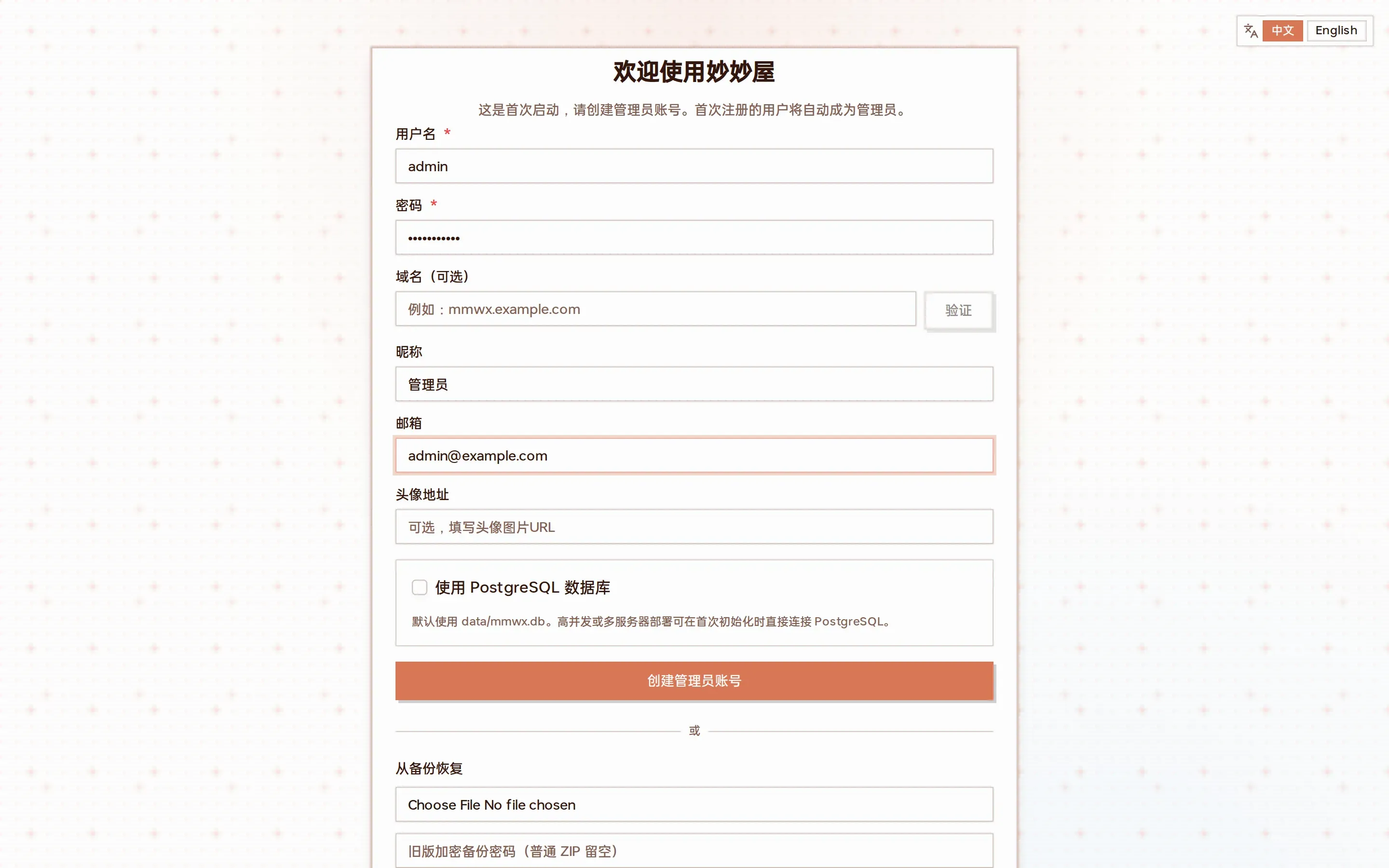
首次启动的初始化向导:填写管理员账号密码即可创建,第一个注册的用户自动成为管理员
向导底部还有两个可选项:
- 使用 PostgreSQL 数据库:默认使用
data/mmwx.db(SQLite)。高并发或多服务器部署可在此处直接填入 PostgreSQL 连接信息,后续无需再迁移。 - 从备份恢复:如果你有旧主控导出的备份 ZIP,可在此直接上传恢复,跳过手工重建。
初始化完成后会自动跳转到登录页,用刚创建的账号登录即可进入「流量信息」首页。
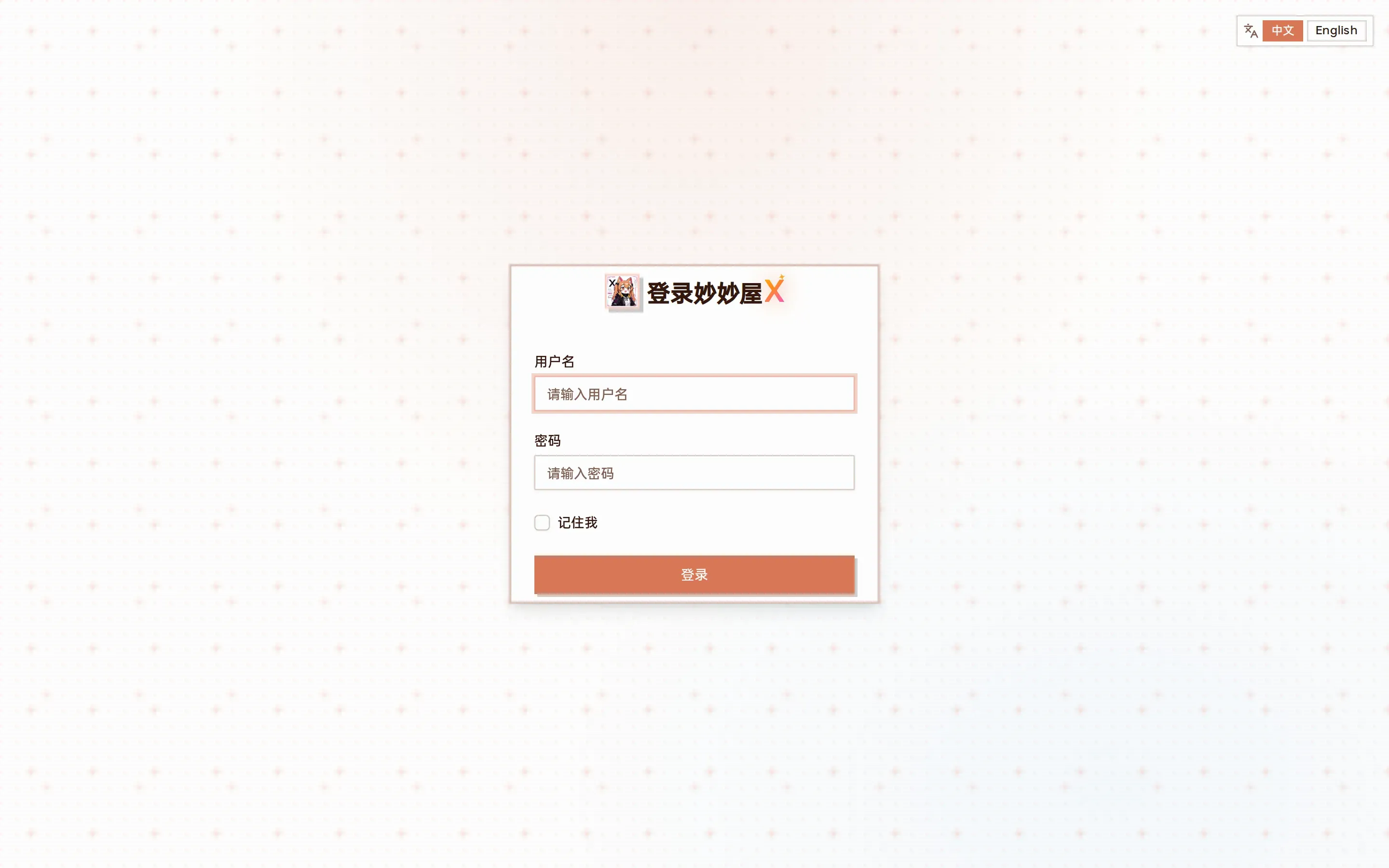
登录页:右上角可切换中文 / English
5 开启 HTTPS
Section titled “5 开启 HTTPS”5.1 配置 DNS 服务商
Section titled “5.1 配置 DNS 服务商”- 点击「证书管理」→「DNS 提供商」→「添加 DNS 提供商」
- 填写 DNS 服务商名称,选择服务商类型
- 填写 API Key / API Secret(不同服务商所需字段不同)
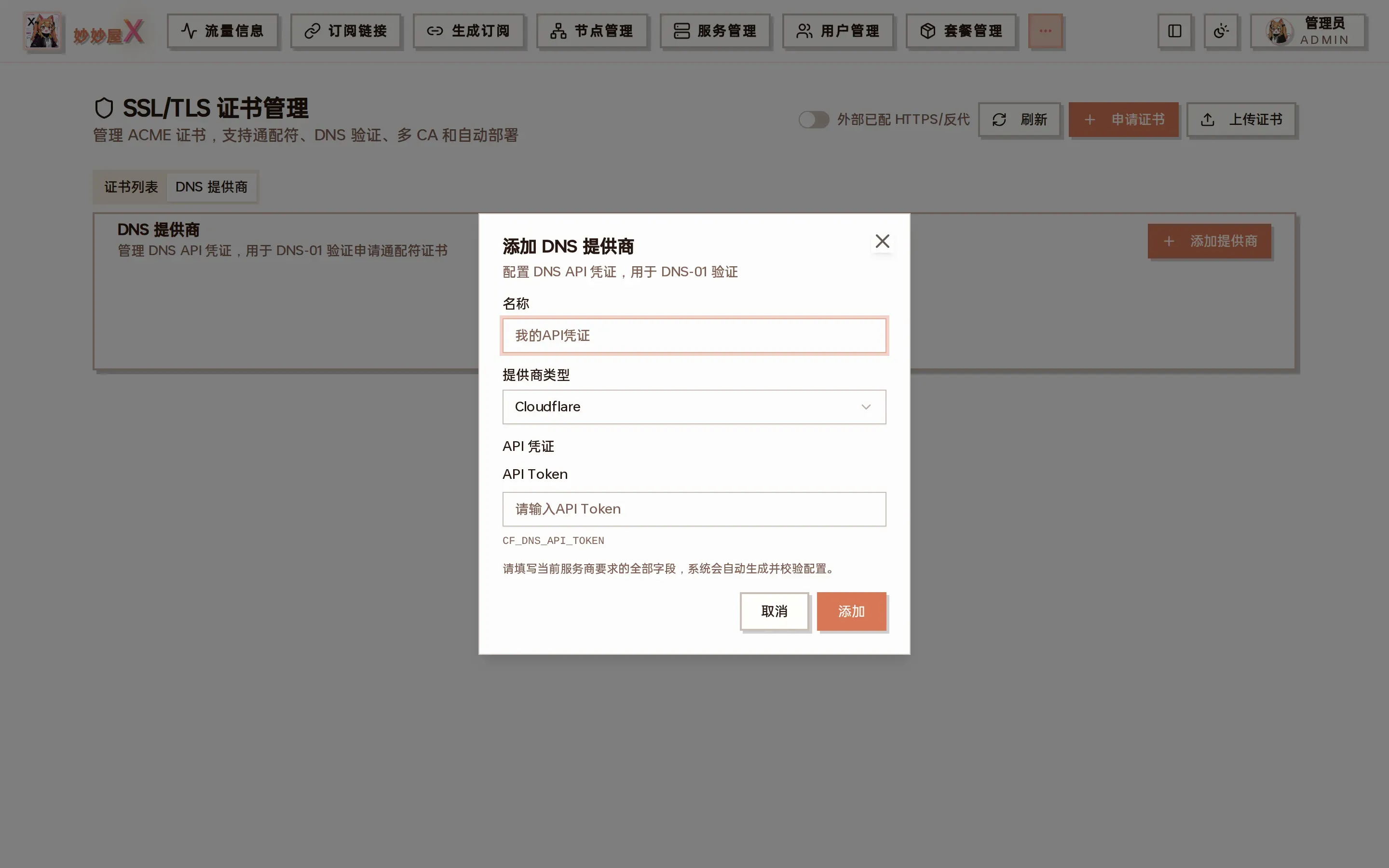
添加 DNS 提供商:以 Cloudflare 为例,只需要填一个 API Token
5.2 申请证书
Section titled “5.2 申请证书”点击「证书列表」→「申请证书」,按以下参数填写:
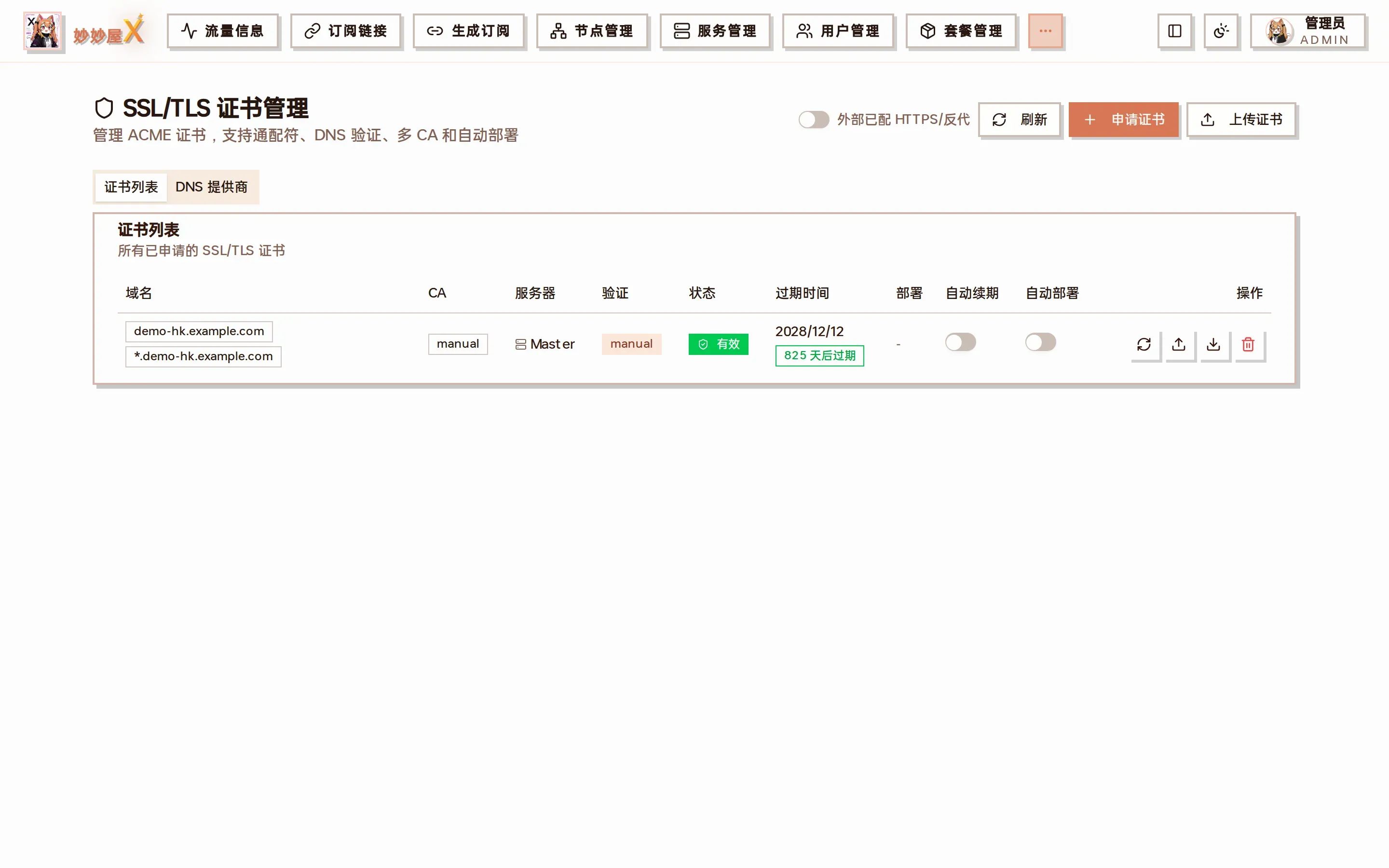
证书管理页面,列出已申请的证书及其 CA、验证方式、到期时间、自动续期与部署状态
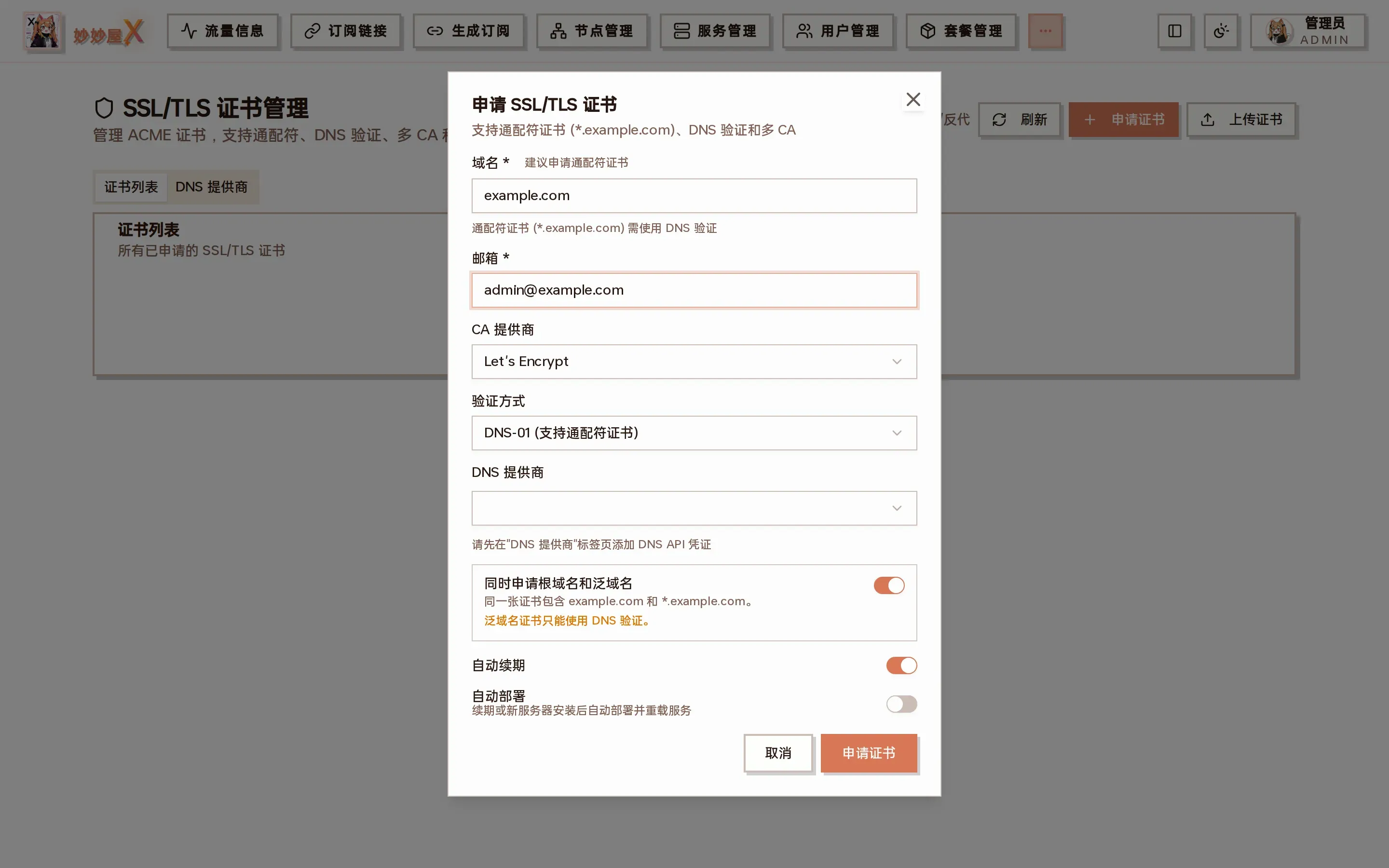
申请证书对话框,填写域名、邮箱、CA、验证方式与 DNS 提供商
| 输入项 | 填写内容 | 备注 |
|---|---|---|
| 域名 | example.com |
建议申请通配符证书 |
| 邮箱 | 你的邮箱 | 用于证书通知 |
| CA 提供商 | Let’s Encrypt | 默认选项 |
| 验证方式 | DNS-01 | 通配符证书必须使用 DNS-01 |
| DNS 提供商 | 选择已添加的提供商 | |
| 同时申请根域名和泛域名 | 开启 | 填 example.com 即同时签发 *.example.com |
| 自动续期 | 开启 | 默认开启 |
| 自动部署 | 关闭 | 开启后续期自动重新部署到引用它的服务器 |
填写完成后点击「申请证书」,等待申请成功。
5.3 部署证书
Section titled “5.3 部署证书”仅一键安装的妙妙屋X可以自动配置 HTTPS。Docker 安装请自行安装 Nginx 等工具管理主控 HTTPS,跳过此步并查看 5.4 章节。
申请成功后,顶部弹出提示框,点击「部署证书到主控」即可开启 HTTPS。也可在证书列表中手动点击部署。
部署过程中会安装 Nginx,视服务器性能与网络情况需等待一段时间。
5.4 推荐:使用 Nginx 反向代理主控
Section titled “5.4 推荐:使用 Nginx 反向代理主控”为主控域名和订阅域名分别配置 HTTPS:主控域名反代完整面板,订阅域名只允许订阅相关路径,其余请求统一返回 404。请先确保两个域名均已解析到主控服务器,并准备对应证书。
安装 Nginx
Section titled “安装 Nginx”curl -fsSL https://raw.githubusercontent.com/iluobei/miaomiaowuX/main/install-nginx.sh | bash使用妙妙屋X主控仓库提供的一键脚本安装。默认安装目录为 /usr/local/nginx,额外的 server 配置可放在 /usr/local/nginx/servers/。
从主控下载并放置证书
Section titled “从主控下载并放置证书”进入主控的「证书管理」,找到对应域名的证书并点击下载。解压下载的压缩包后会得到以下两个文件:
fullchain.pem: 域名证书及完整证书链。privkey.pem: 证书私钥,请勿公开或发送给他人。
每个域名单独使用一个目录。以下示例先把两个文件上传到主控服务器,再放入 /usr/local/nginx/cert/{domain}/;请将 {server_ip} 和 {domain} 替换为实际值。订阅域名也需要重复此步骤。
# 先在本地执行,将解压后的证书上传到主控服务器scp fullchain.pem privkey.pem root@{server_ip}:/tmp/
# 再登录主控服务器执行;将 {domain} 替换为对应域名sudo mkdir -p /usr/local/nginx/cert/{domain}sudo cp /tmp/fullchain.pem /usr/local/nginx/cert/{domain}/fullchain.pemsudo cp /tmp/privkey.pem /usr/local/nginx/cert/{domain}/privkey.pemsudo chmod 644 /usr/local/nginx/cert/{domain}/fullchain.pemsudo chmod 600 /usr/local/nginx/cert/{domain}/privkey.pem
主控域名配置
Section titled “主控域名配置”将 {domain} 替换为主控域名,并确认对应目录中已存在 fullchain.pem 和 privkey.pem。保存为例如 /usr/local/nginx/servers/master.conf。
server {    listen 443 ssl;    #listen 443 quic;    listen [::]:443 ssl;    #listen [::]:443 quic;    http2 on;    server_name {domain};
    ssl_certificate /usr/local/nginx/cert/{domain}/fullchain.pem;    ssl_certificate_key /usr/local/nginx/cert/{domain}/privkey.pem;    ssl_ciphers ECDHE-RSA-AES128-GCM-SHA256:ECDHE:ECDH:AES:HIGH:!NULL:!aNULL:!MD5:!ADH:!RC4;    ssl_prefer_server_ciphers on;    error_page 497 https://$host:443$1;    #add_header Alt-Svc 'h3=":443"; ma=2592000,h3-29=":443"; ma=2592000';    ssl_protocols TLSv1.2 TLSv1.3;
    location / {        proxy_ssl_server_name on;        proxy_http_version 1.1;        proxy_set_header Host $host;        client_max_body_size 512M;        proxy_set_header Connection $http_connection;        proxy_set_header Upgrade $http_upgrade;        proxy_set_header X-Real-IP $remote_addr;        proxy_set_header X-Forwarded-For $proxy_add_x_forwarded_for;        proxy_set_header X-Forwarded-Proto $scheme;        proxy_pass http://127.0.0.1:12889;    }
    proxy_read_timeout 600s;    proxy_connect_timeout 600s;}
独立订阅域名配置
Section titled “独立订阅域名配置”将 {domain} 替换为独立订阅域名,并确认已将该域名的证书放入对应目录。此配置只放行短链接和订阅 API,不开放管理面板。
server {    listen 443 ssl;    listen [::]:443 ssl;    http2 on;
    server_name {domain};
    ssl_certificate /usr/local/nginx/cert/{domain}/fullchain.pem;    ssl_certificate_key /usr/local/nginx/cert/{domain}/privkey.pem;    ssl_protocols TLSv1.2 TLSv1.3;
    # Allowed endpoints:    #   /x/{code}                    short links and package subscription links    #   /api/fw/{token}/...          client IP allowlist reports    #   /api/clash/subscribe         direct Clash/Mihomo subscriptions    #   /api/user/package-subscribe  direct package subscriptions    #   /api/subscribe               compatibility endpoint    location ~ ^(?:/x/|/api/fw/|/api/(?:clash/subscribe|user/package-subscribe|subscribe)$) {        proxy_pass http://127.0.0.1:12889;        proxy_http_version 1.1;        proxy_set_header Host $host;        proxy_set_header X-Real-IP $remote_addr;        proxy_set_header X-Forwarded-For $proxy_add_x_forwarded_for;        proxy_set_header X-Forwarded-Proto https;        proxy_set_header X-Forwarded-Host $host;        proxy_set_header X-Forwarded-Port $server_port;        proxy_buffering off;        proxy_connect_timeout 60s;        proxy_send_timeout 60s;        proxy_read_timeout 60s;    }
    location / {        return 404;    }}
拒绝未知域名(必须)
Section titled “拒绝未知域名(必须)”上面两个站点都只写了自己的 server_name。请求的域名不在任何 server_name 里时,Nginx 会交给 443 上第一个站点处理 —— 使用泛域名证书并做了泛解析时,随便一个二级域名(如 abc.example.com)都能打开面板或订阅。
再添加下面这个兜底站点,未知域名直接拒绝 TLS 握手。保存为 /usr/local/nginx/servers/00-default.conf;443 上只能有一个 default_server,已经有了就不要重复添加。
server { listen 443 ssl default_server; listen [::]:443 ssl default_server; ssl_reject_handshake on;}配置完成后,必须前往 系统设置,在「系统」选项卡的「主服务器地址 / 订阅域名」区域填写完整的订阅域名(例如 https://sub.example.com),否则系统生成的订阅链接仍会使用主控域名。
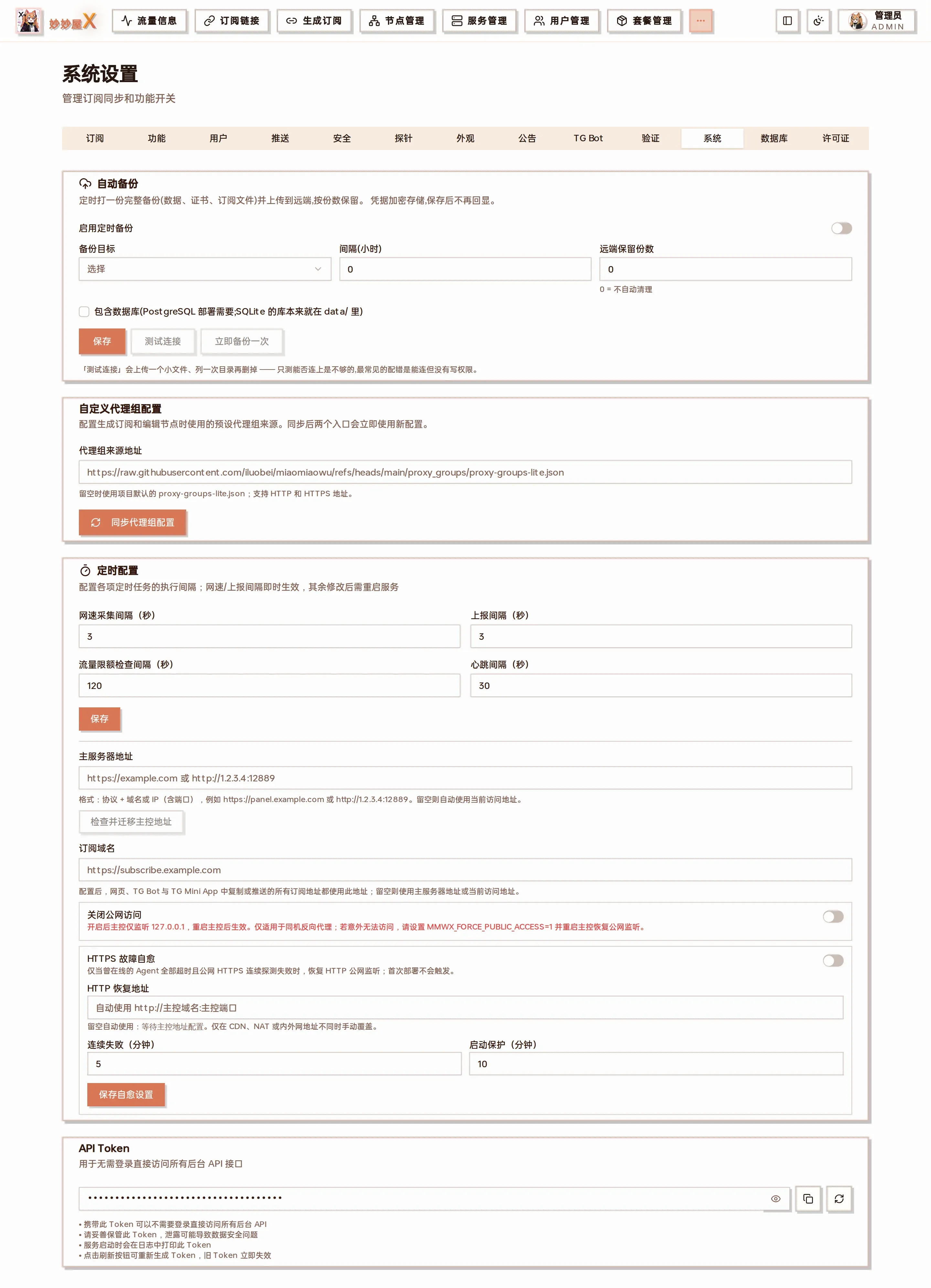
系统设置 → 系统:主服务器地址、订阅域名、关闭公网访问、HTTPS 故障自愈都在这一页
最后执行 /usr/local/nginx/sbin/nginx -t 检查配置,再运行 systemctl reload nginx 重新加载。
5.5 可选:使用 Caddy 反向代理主控
Section titled “5.5 可选:使用 Caddy 反向代理主控”Caddy 会自动申请和续期 HTTPS 证书,并自动处理 WebSocket 与常用转发请求头。请确保两个域名均已解析到主控服务器,且 80、443 端口可访问。
安装 Caddy
Section titled “安装 Caddy”以下命令使用 Caddy 官方 Debian/Ubuntu 稳定版软件源;安装完成后会创建并启动 caddy systemd 服务。
sudo apt install -y debian-keyring debian-archive-keyring apt-transport-https curlcurl -1sLf 'https://dl.cloudsmith.io/public/caddy/stable/gpg.key' | sudo gpg --dearmor -o /usr/share/keyrings/caddy-stable-archive-keyring.gpgcurl -1sLf 'https://dl.cloudsmith.io/public/caddy/stable/debian.deb.txt' | sudo tee /etc/apt/sources.list.d/caddy-stable.listsudo chmod o+r /usr/share/keyrings/caddy-stable-archive-keyring.gpgsudo chmod o+r /etc/apt/sources.list.d/caddy-stable.listsudo apt updatesudo apt install caddy配置 /etc/caddy/Caddyfile
Section titled “配置 /etc/caddy/Caddyfile”将 {master_domain} 和 {subscription_domain} 替换为实际域名。主控域名开放完整面板;订阅域名只放行短链接和订阅 API,其他请求返回 404。
{master_domain} {    reverse_proxy 127.0.0.1:12889}
{subscription_domain} {    @subscriptions {        path /x/* /api/fw/* /api/clash/subscribe /api/user/package-subscribe /api/subscribe    }
    handle @subscriptions {        reverse_proxy 127.0.0.1:12889    }
    handle {        respond 404    }}
默认无需填写证书路径。Caddy 会自动申请并续期证书;如需使用已有证书,可在对应站点块中添加 tls /绝对路径/cert.pem /绝对路径/key.pem。
使用独立订阅域名时,同样必须前往 系统设置填写完整订阅域名,否则生成的订阅链接仍会使用主控域名。
保存 Caddyfile 后,先验证配置,再重新加载服务:
sudo caddy validate --config /etc/caddy/Caddyfilesudo systemctl reload caddy建议在「系统设置」的「系统」选项卡中开启「关闭公网访问」,让主控只监听 127.0.0.1。
5.6 可选:使用 Cloudflare Tunnel 直接提供 HTTPS
Section titled “5.6 可选:使用 Cloudflare Tunnel 直接提供 HTTPS”如果域名已托管到 Cloudflare,可以通过 Tunnel 发布主控,无需安装 Nginx/Caddy、申请证书或开放 80/443 入站端口。建议分别使用面板域名和订阅域名,并在 Cloudflare 侧限制订阅域名只能访问订阅路径。
完整配置步骤、Docker 注意事项和验证命令请参阅 使用 Cloudflare Tunnel 发布主控。
6 添加服务器
Section titled “6 添加服务器”本示例中我们将妙妙屋X主控服务器同时作为 Agent 服务器接入。
点击「服务管理」→「添加服务器」,先填服务器名称,再按需调整下方选项,最后点「生成 Token」:
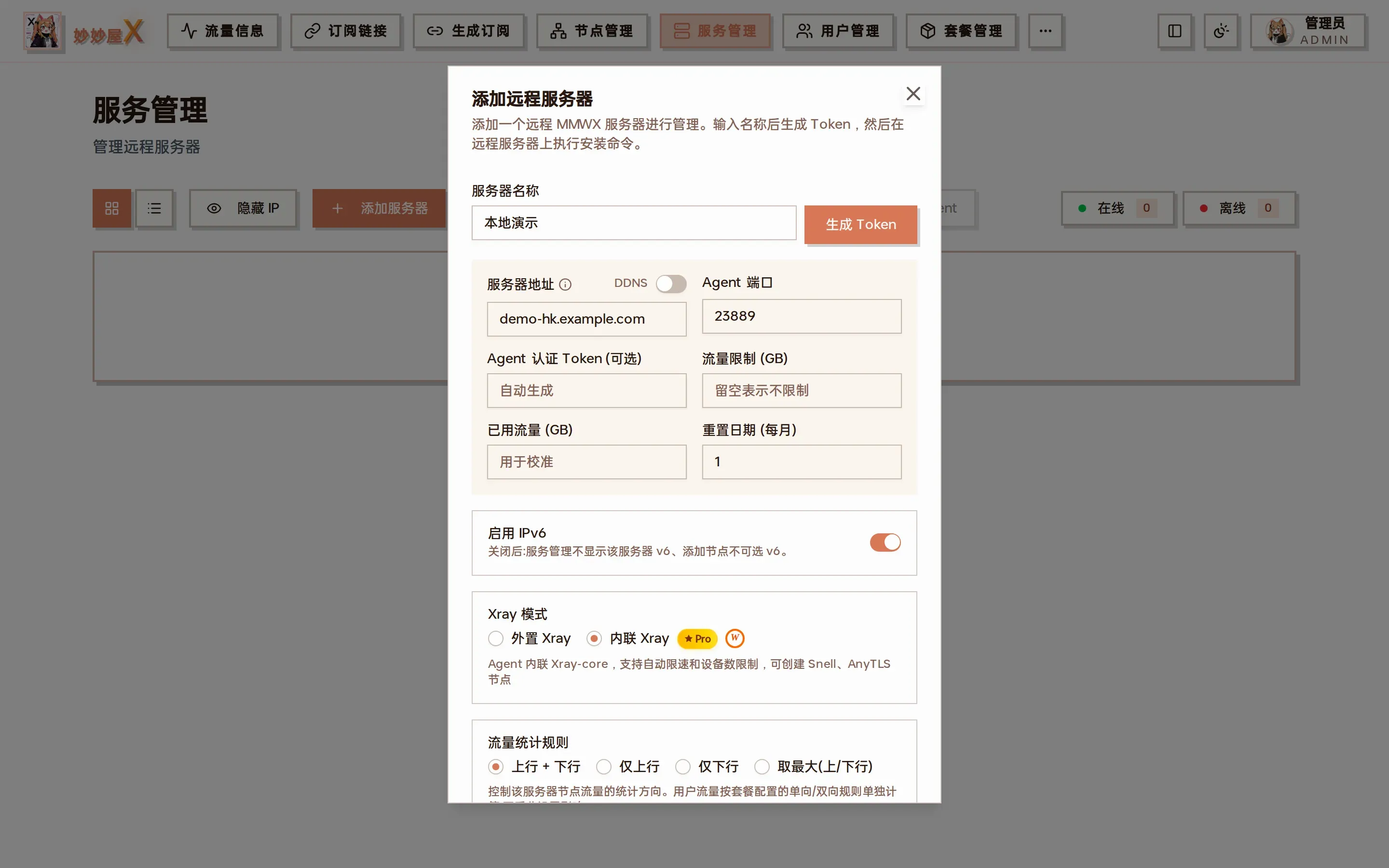
添加远程服务器对话框:名称、服务器地址、Xray 模式、流量统计规则等
| 输入项 | 填写内容 | 备注 |
|---|---|---|
| 服务器名称 | 自定义名称 | 如「日本 Tokyo 01」 |
| 服务器地址 | 域名或 IP | 填域名后节点的服务器地址会使用域名;可开启 DDNS 自动更新解析 |
| Agent 端口 | 23889 | Agent 本地监听端口,默认即可 |
| Agent 认证 Token | 留空 | 留空自动生成 |
| 流量限制 / 已用 | 服务器月流量 / 已用流量 | 用于校准商家计量,留空表示不限 |
| 重置日期 | 1–31 | 每月流量重置日 |
| 启用 IPv6 | 按需 | 关闭后服务管理不显示 v6、添加节点不可选 v6 |
| Xray 模式 | 外置 Xray / 内联 Xray(PRO) | 内联模式由 Agent 自带 xray-core,支持限速、设备数、Snell、AnyTLS |
| 流量统计规则 | 上行 + 下行 / 仅上行 / 仅下行 / 取最大 | 控制该服务器节点流量的统计方向 |
| 服务器流量数据源 | Xray 协议流量 / 系统网卡流量 | 后者更接近 VPS 商家账单口径 |
| 我要偷自己 | 是否开启 REALITY 偷自己 | 默认关闭,开启前需准备一个域名,见下方 6.1 |
各字段的详细含义见 远程服务器。
6.1 Agent 偷自己
Section titled “6.1 Agent 偷自己”注意:妙妙屋X主控部署 HTTPS 后会占用 443 端口,因此不要为安装在主控服务器上的 Agent 开启「偷自己」。
打开「我要偷自己」开关后会多出一组字段:
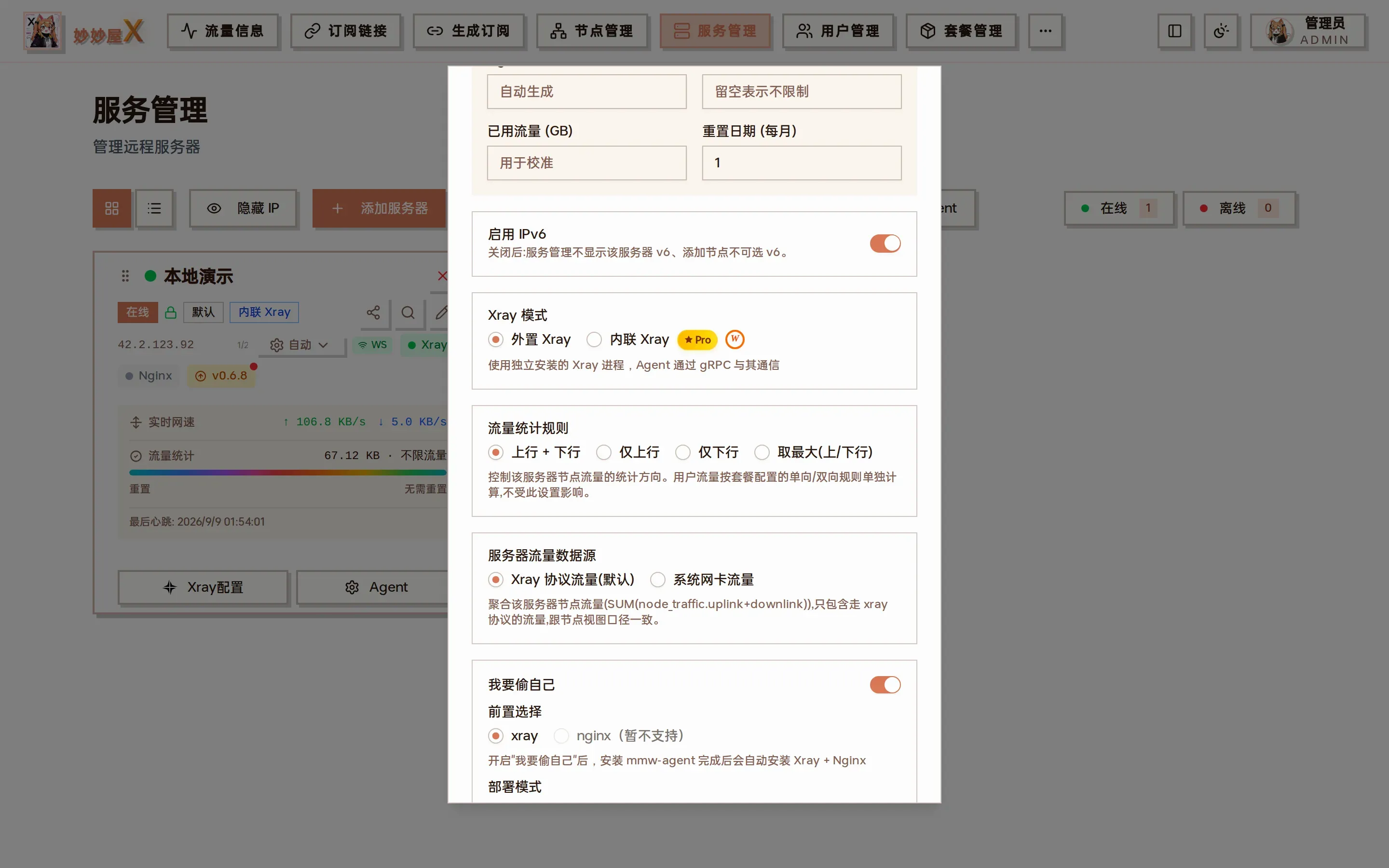
开启「我要偷自己」后:前置选择 xray、部署模式 Tunnel / 回落、443 端口、域名与网站类型
| 输入项 | 填写内容 | 备注 |
|---|---|---|
| 前置选择 | xray | 目前仅支持 Xray;Agent 安装完成后会自动安装 Xray + Nginx |
| 部署模式 | Tunnel 模式 / 回落模式 | 默认 Tunnel:Xray 监听 443,通过 tunnel 转发到 Nginx |
| 使用 443 端口部署 | 443 | 默认无法修改 |
| 域名 | 偷自己的服务域名 | 如 steal.example.com,需已解析到该服务器 |
| 网站类型 | 静态页面 / 反向代理 | 静态页面填目录路径,反向代理填上游地址如 127.0.0.1:8080 |
使用 443 端口部署时,请确保服务器的 443 端口没有被其他程序占用。无需担心无法部署其他服务,Agent 连接后点「Agent」→「网站管理」→「添加网站」即可复用 443 端口部署其他服务。
配置完成后进入下一步,安装 Agent。
7 安装 Agent
Section titled “7 安装 Agent”点击「生成 Token」后,对话框会直接给出一键安装命令和 Docker 环境变量:
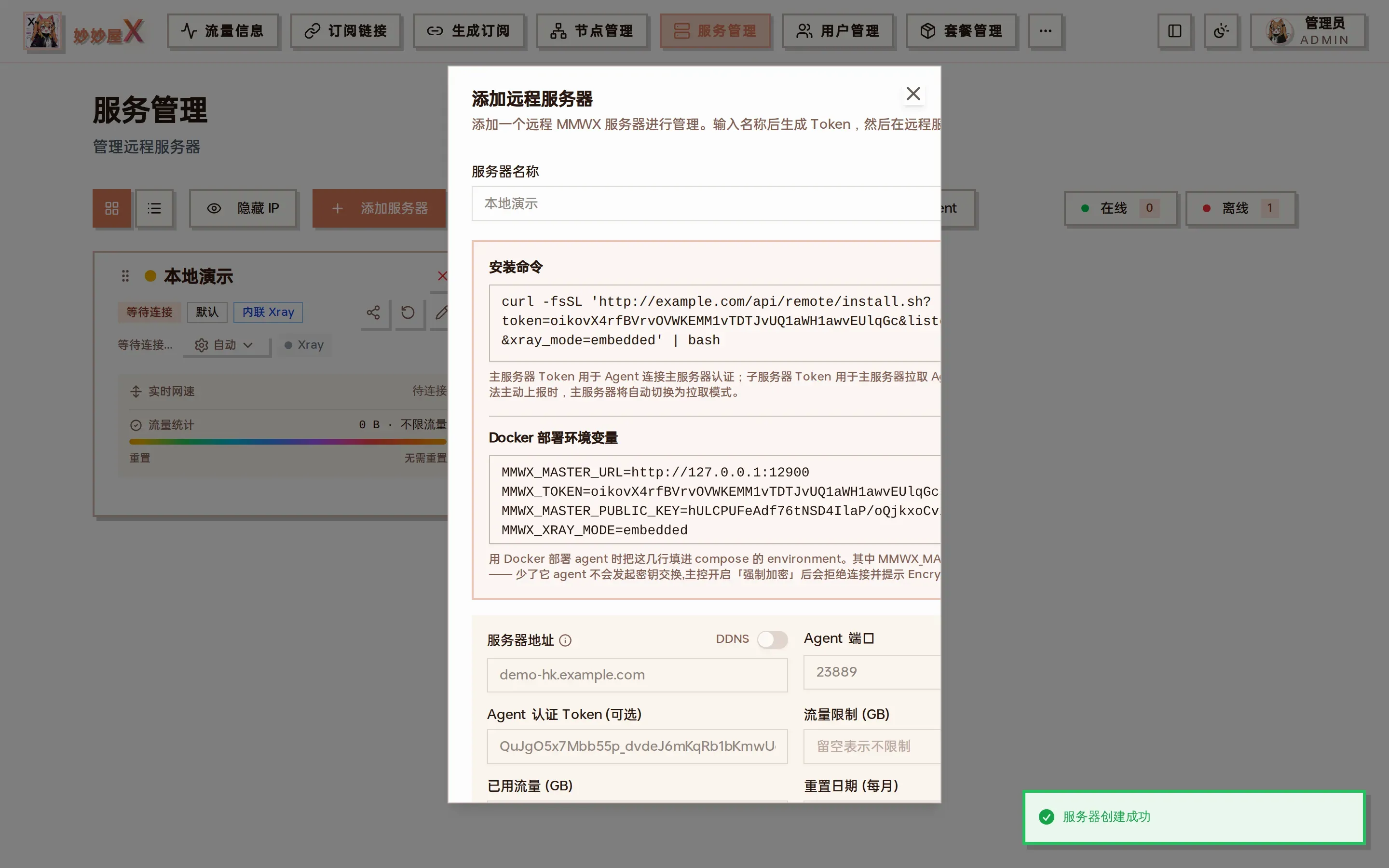
生成 Token 后:上方是一键安装命令,下方是 Docker 部署所需的环境变量(含主控公钥)
- 复制「安装命令」
- SSH 登录目标服务器,以 root 运行该命令,等待安装完成
- 回到服务管理页,服务器卡片左上角的圆点由红变绿、状态显示「在线」即表示连接成功
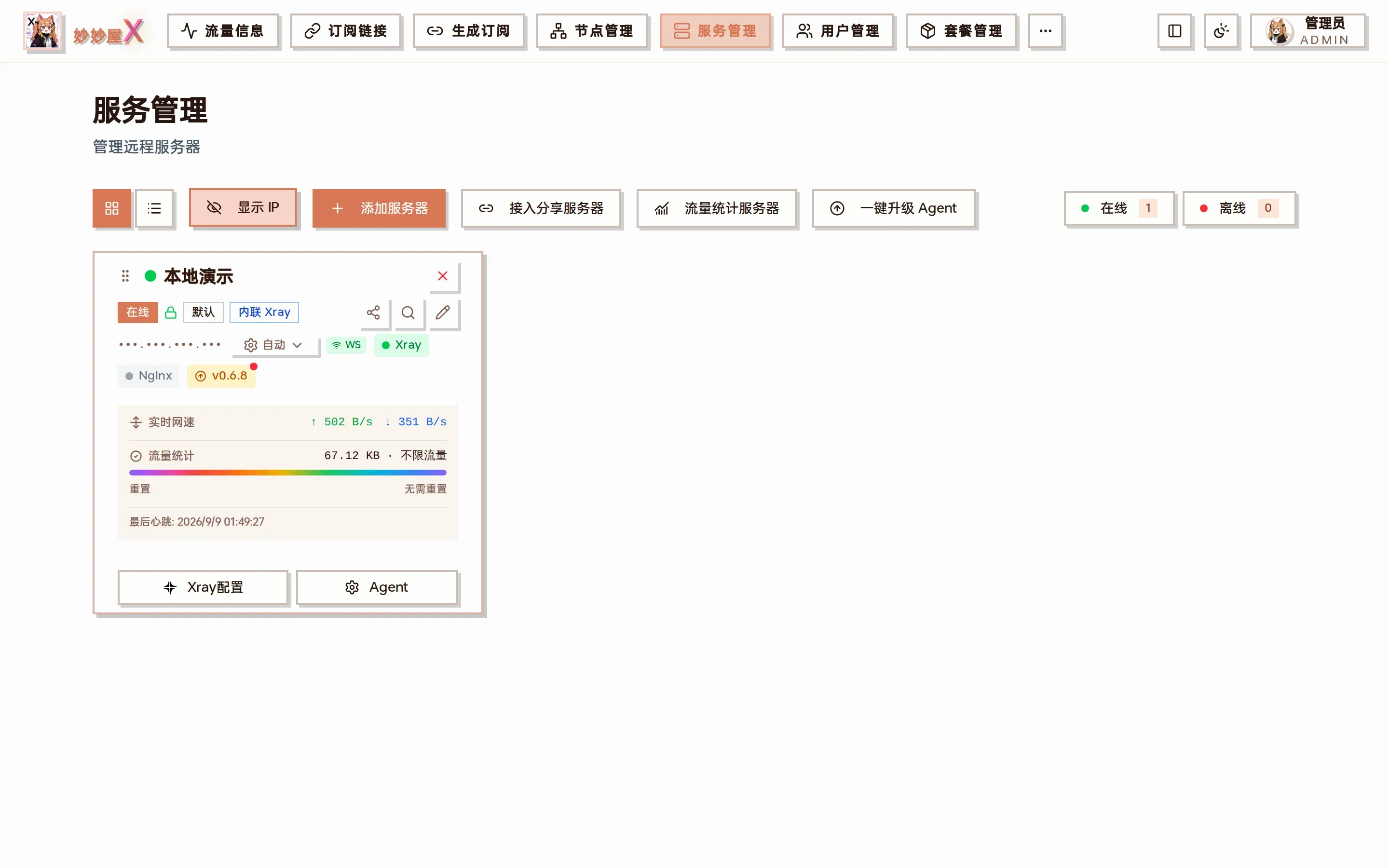
服务管理页面:Agent 连上后卡片显示在线、Xray 模式、连接方式(WS)、Xray / Nginx 状态与 Agent 版本
详细说明请参考 Agent 部署。
开启偷自己的服务器在 Agent 安装完成后会自动配置 tunnel-in 入站,并分流到添加的部署服务域名。此时使用 https://部署的服务域名 即可访问部署的服务。
8 添加节点
Section titled “8 添加节点”点击「节点管理」→「添加节点」,向导分两步:先选服务器,再配置入站参数。
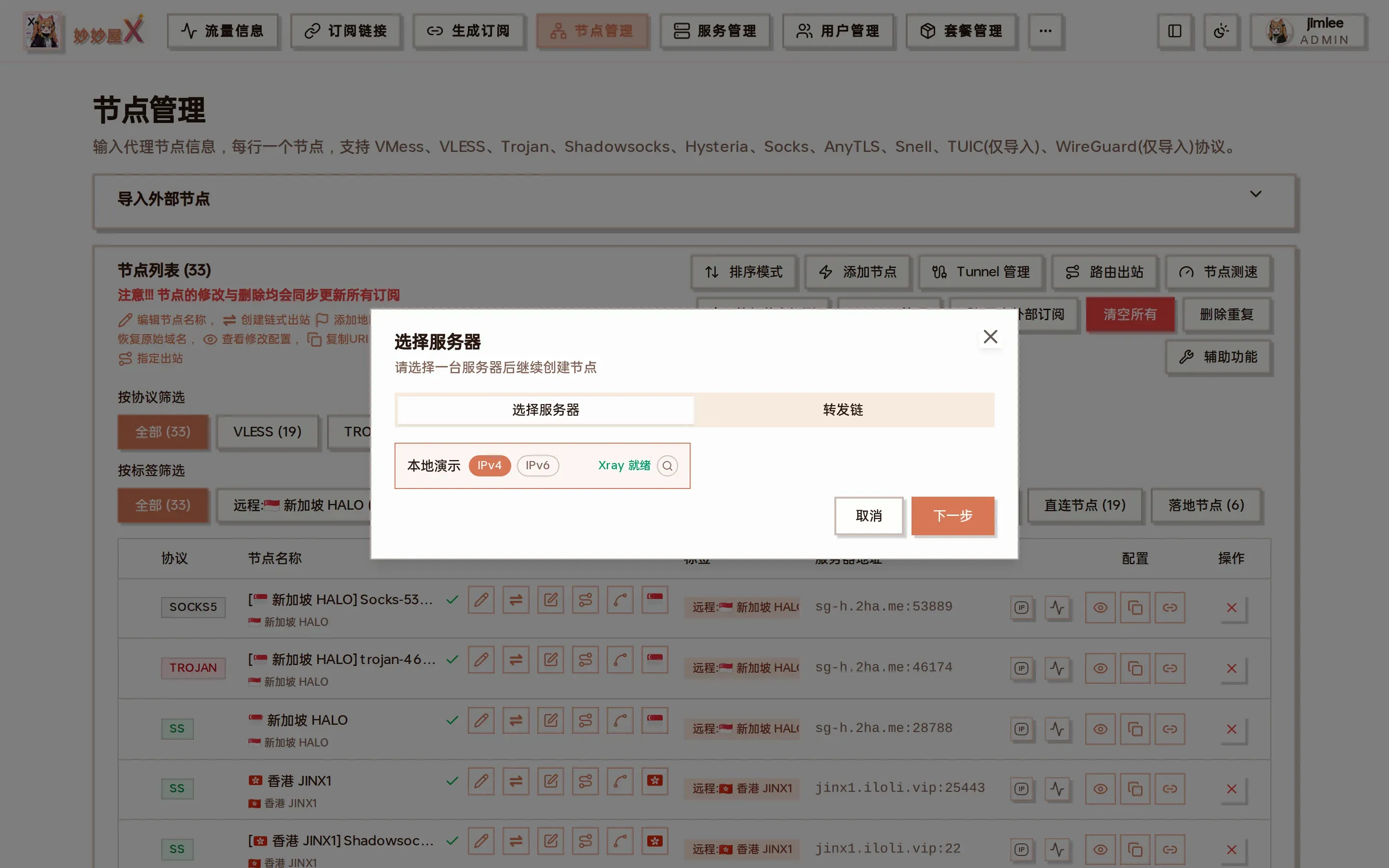
第一步:选择服务器与 IPv4 / IPv6,绿色「Xray 就绪」表示该服务器可以直接建节点
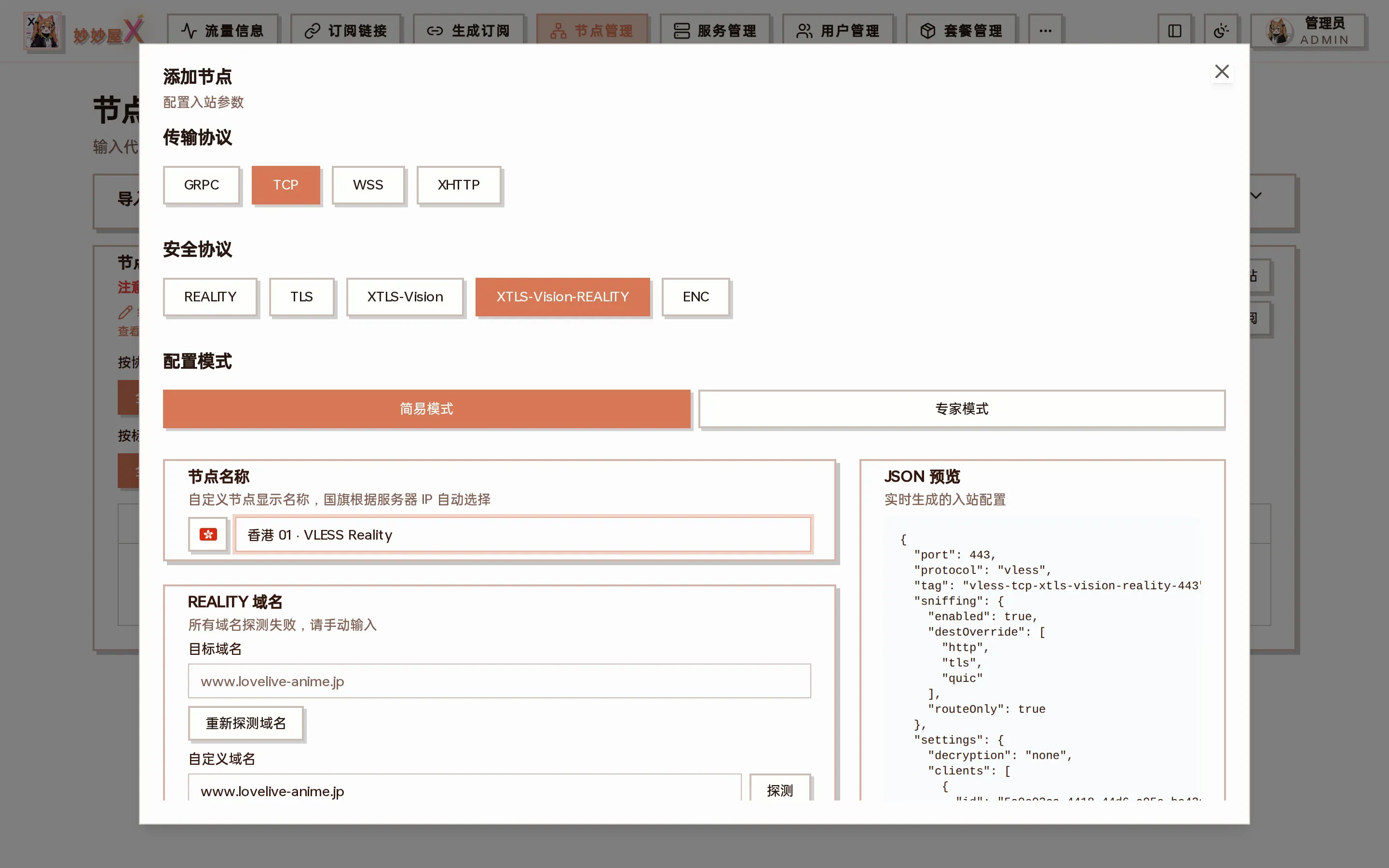
第二步:选择协议 / 传输 / 安全层,填节点名称与 REALITY 域名,右侧实时预览生成的入站 JSON
偷自己场景请添加一个 VLESS + TCP + XTLS-Vision-REALITY 节点:
| 输入项 | 填写内容 | 备注 |
|---|---|---|
| 协议 | VLESS | 传输 TCP,安全协议 XTLS-Vision-REALITY |
| 配置模式 | 简易模式 | 专家模式可改端口、监听地址、嗅探等高级参数 |
| 节点名称 | 显示在列表中的名称 | 国旗根据服务器 IP 自动添加 |
| REALITY 域名 | 默认为偷自己的域名 | 也可自行填写其他域名,向导会自动探测延迟 |
| 用户 | 默认为当前管理员 | UUID 自动生成 |
开启偷自己后的首个 Reality 节点
Section titled “开启偷自己后的首个 Reality 节点”首个 Reality 节点会强制使用 443 端口,并自动选择已部署的网站作为 dest。
创建节点时看到的端口可能不是 443,因为偷自己使用的是 tunnel-in 入站的 settings.port,默认值为 46174,无需关注。添加完成后再按下方步骤检查节点。
点击「提交配置」后,向导会在服务器上创建入站,并自动同步为节点:
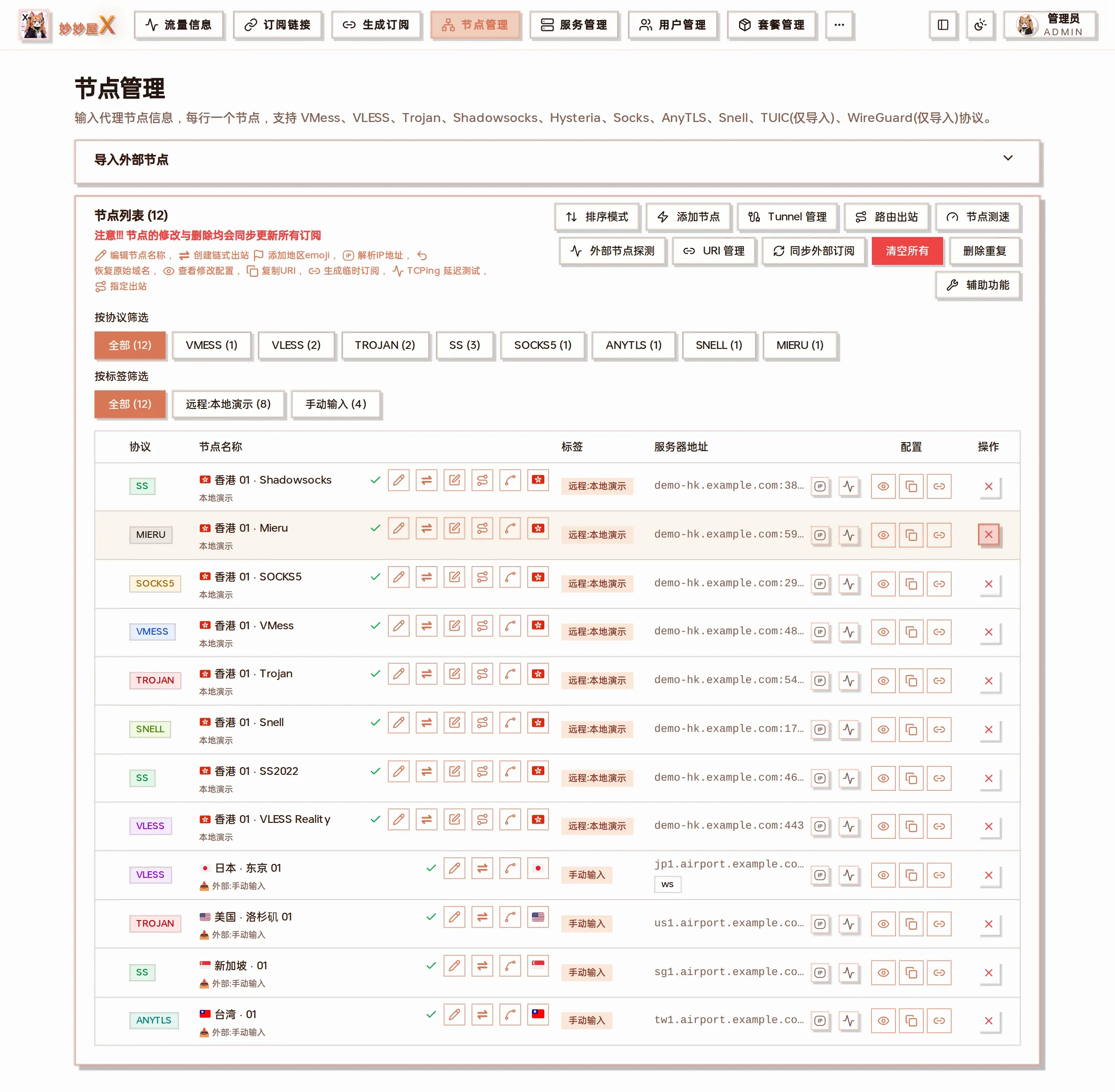
节点管理页面:新建节点带有「远程:服务器名」标签,服务器地址一列显示域名与端口
添加完成后,确认节点管理中该节点的端口为 443,并通过浏览器访问 https://部署的服务域名;能够正常打开已部署的网站即表示配置成功。
9 创建套餐
Section titled “9 创建套餐”进入「套餐管理」页面,点击「创建套餐模板」可设置流量额度、计量周期、计量方式(单向/双向)、限速、连接数限制,并在右侧勾选套餐包含的节点和设置节点倍率。
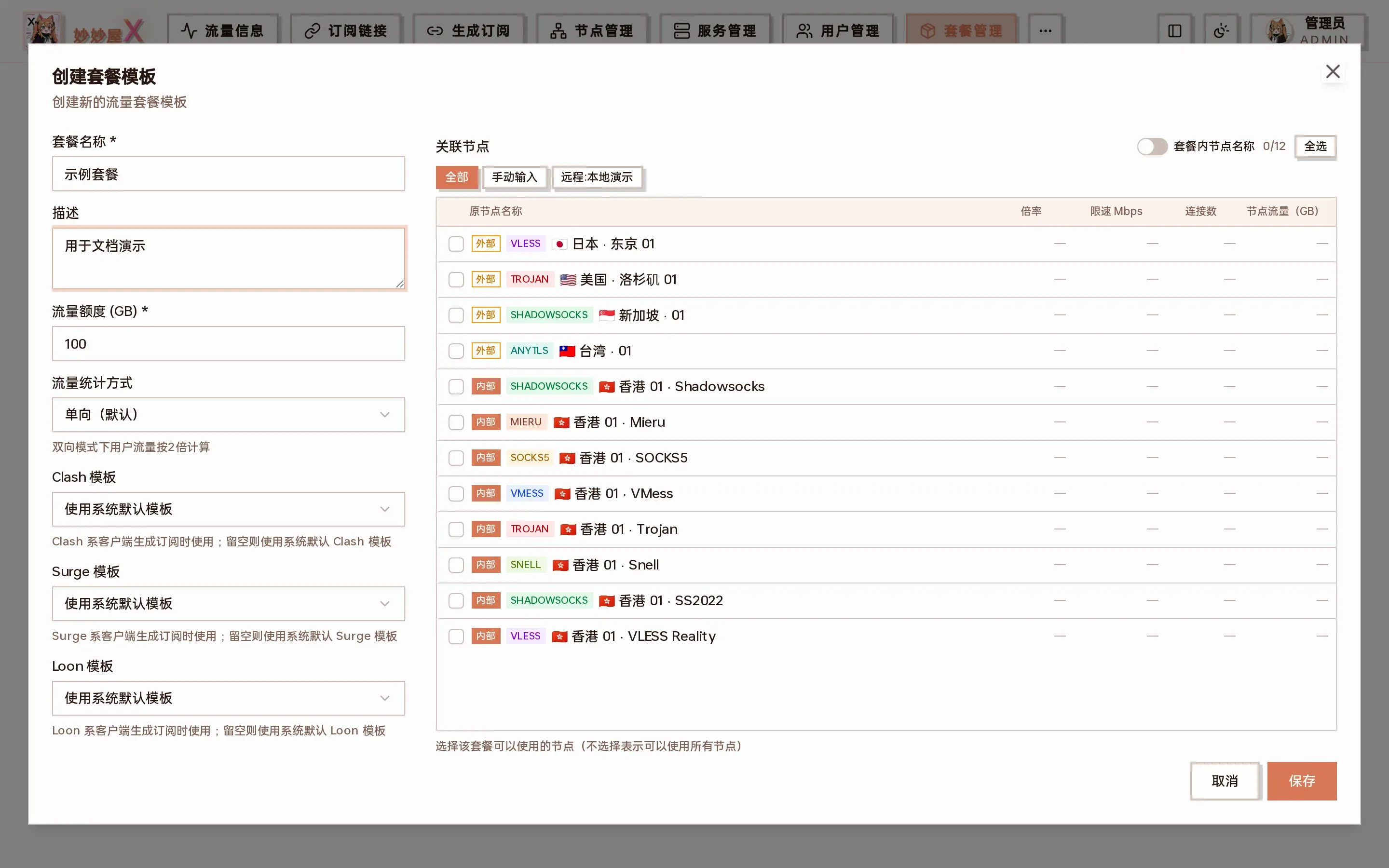
创建套餐模板对话框:左侧为套餐参数、右侧为关联节点选择
如果右侧一个节点都没勾,保存时会弹出确认框提醒「留空 = 包含全部节点」:
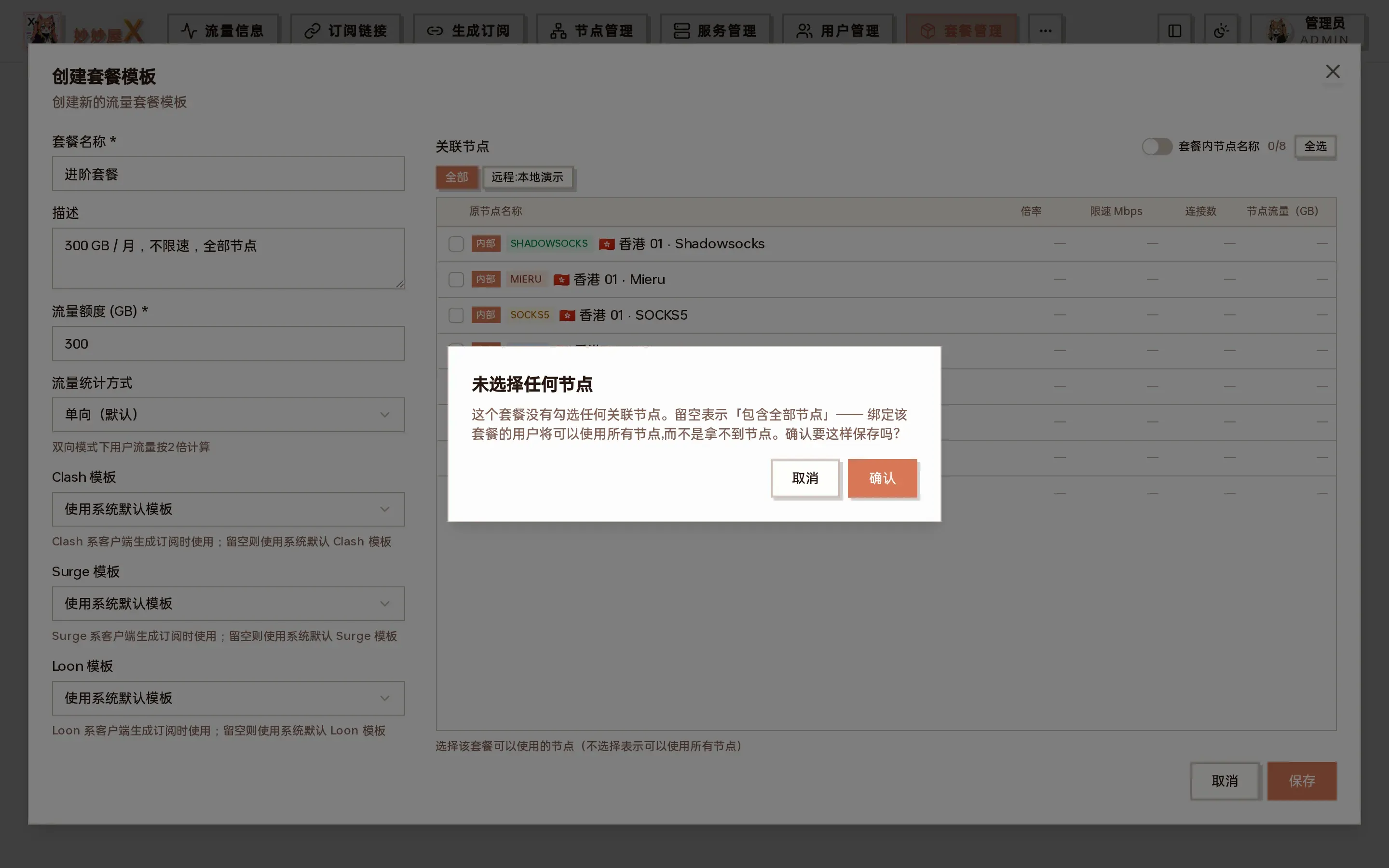
未勾选关联节点时的二次确认:留空表示套餐用户可以使用所有节点
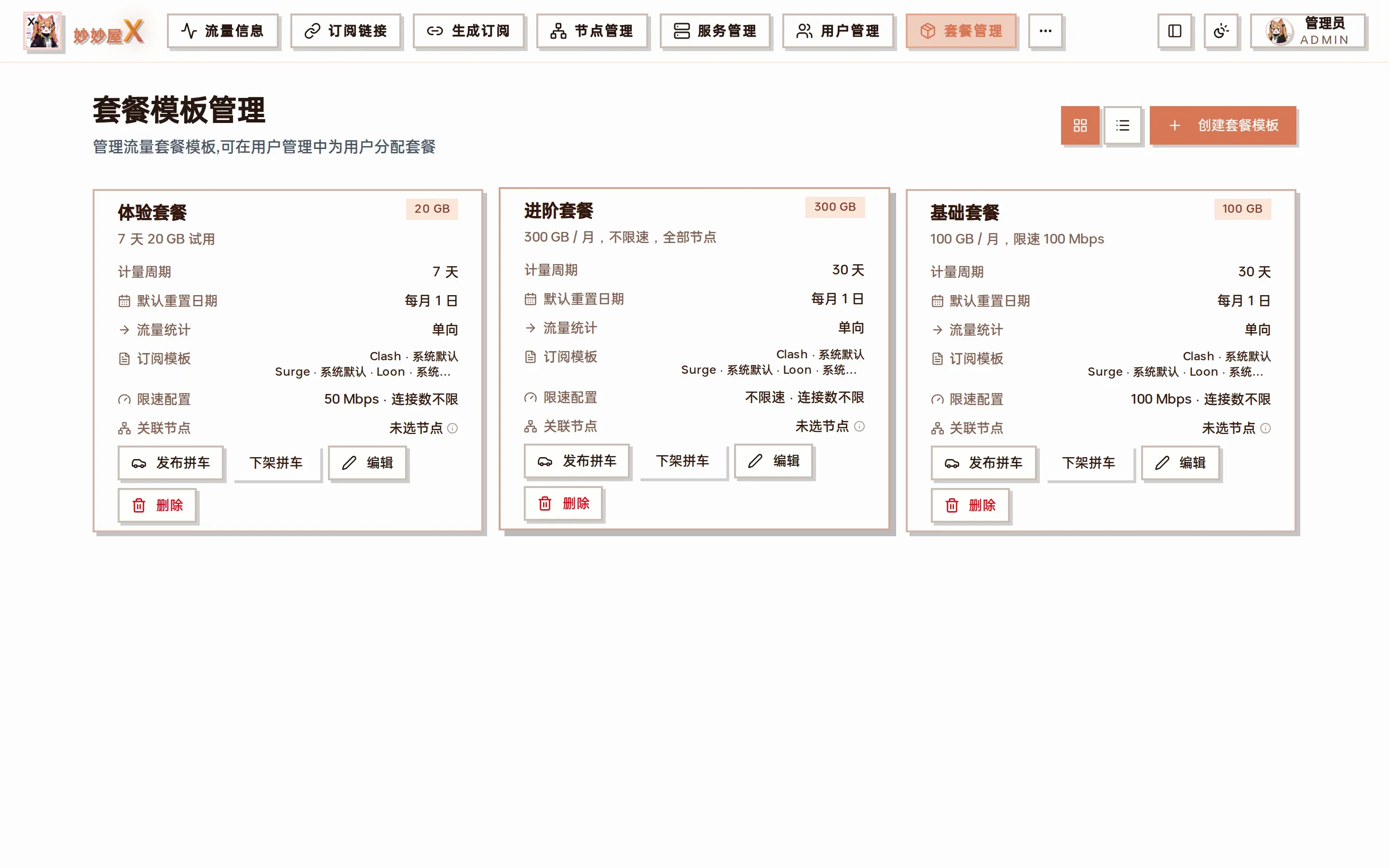
套餐管理页面,已创建的套餐以卡片形式展示,可编辑 / 删除 / 发布拼车
10 绑定套餐
Section titled “10 绑定套餐”进入「用户管理」页面,点「新增用户」创建账号(初始密码默认随机生成,可在创建前改成自己的):
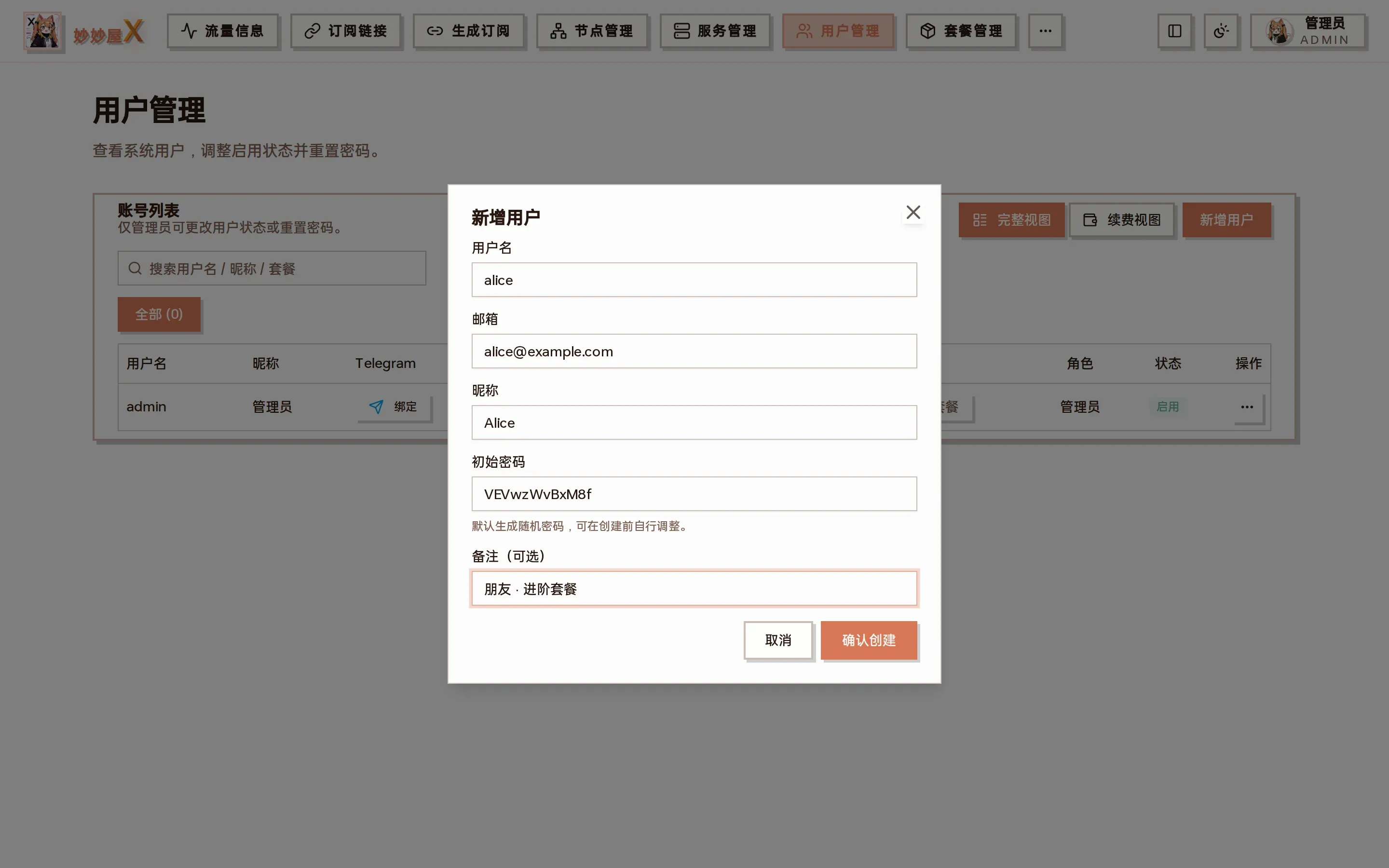
新增用户:用户名、邮箱、昵称、初始密码、备注
然后在目标用户行点「绑定套餐」(已绑定的用户在操作菜单「…」里点套餐名进入「管理套餐」),选择套餐并设置到期时间,保存后用户即获得套餐内节点的访问权限。
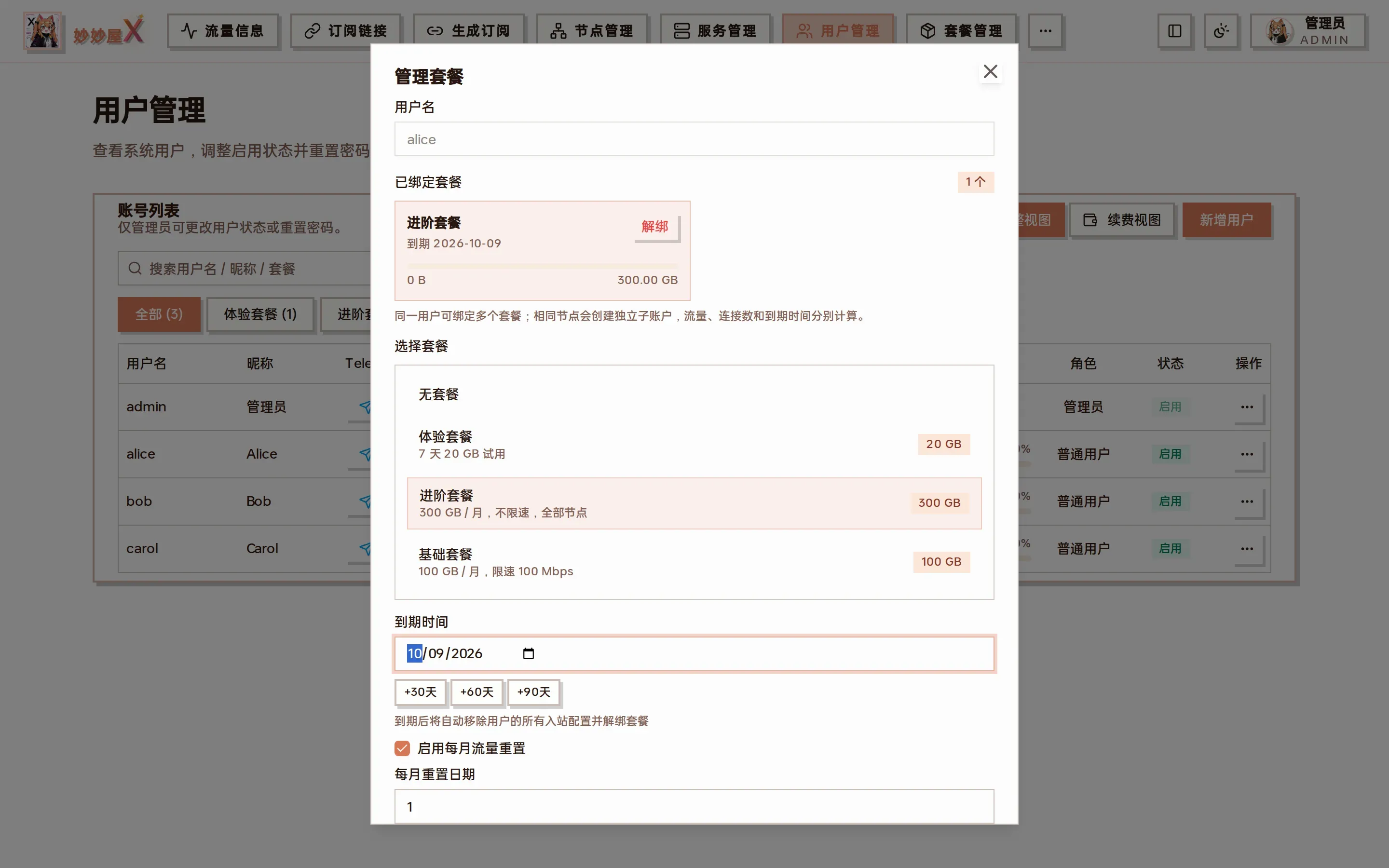
管理套餐对话框:选择套餐 + 到期时间(+30 / +60 / +90 天)+ 每月流量重置 + 流量覆写
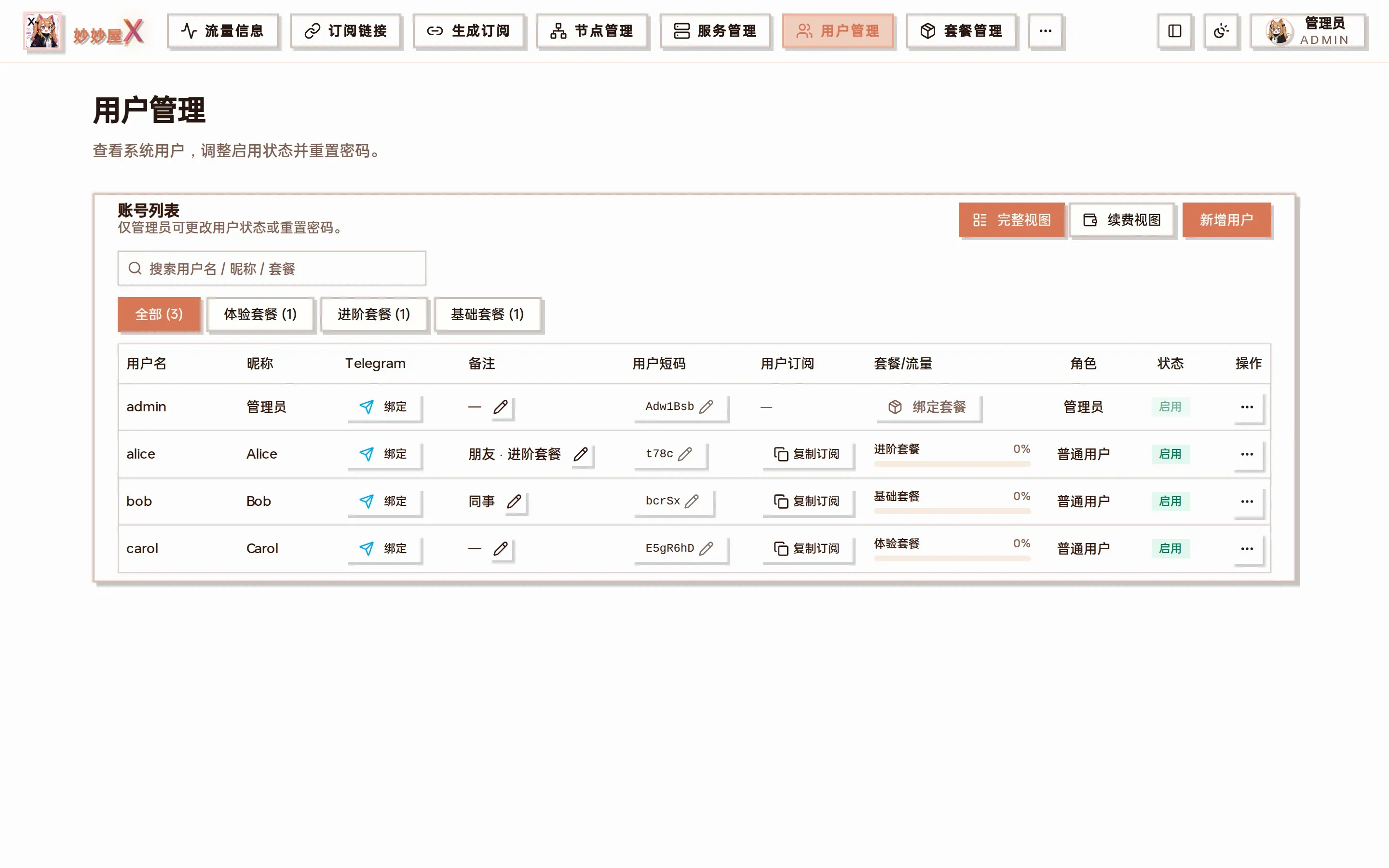
用户管理页面:每个用户一行,可看到 Telegram 绑定、用户短码、复制订阅、套餐用量进度条
11 流量信息
Section titled “11 流量信息”点击「流量信息」页面,可以从用户、节点、服务器三个维度查看流量使用情况。
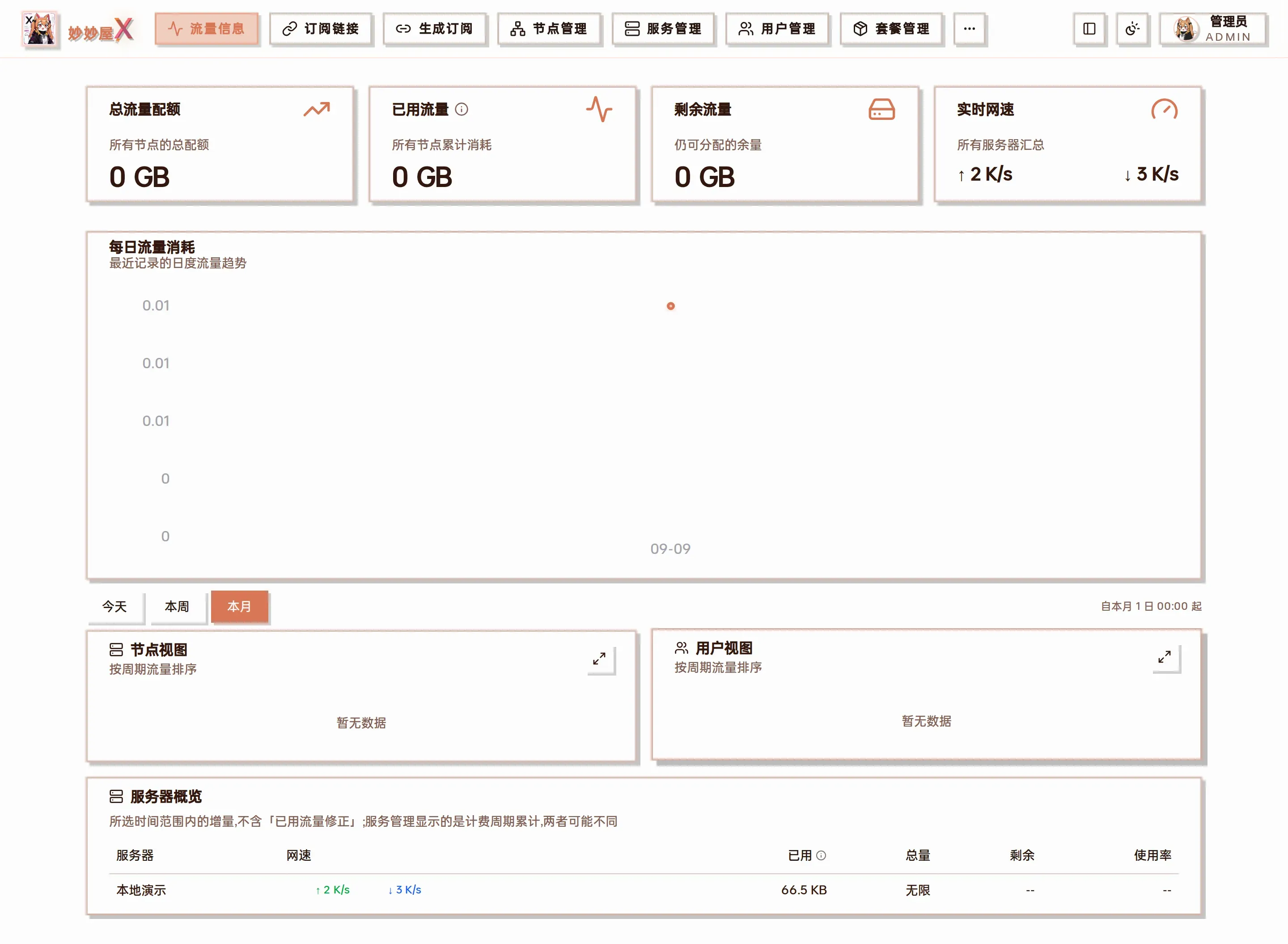
流量信息首页:顶部四张 KPI 卡(总配额 / 已用 / 剩余 / 实时网速),中间每日流量趋势,下方节点视图、用户视图与服务器概览
查看所有用户的已用流量信息;点击右上角展开图标可全屏查看,点击用户名展开该用户在每个节点下的已用流量。
查看每个节点的已用流量信息;点击节点名称展开,展示该节点下每个用户的已用流量。
查看每台服务器当前的实时网速、已用流量、总量、剩余和使用率。左上角「今天 / 本周 / 本月」切换统计范围。各视图的统计口径差异见 流量统计口径。
12 小工具(TG Bot & MiniApp)
Section titled “12 小工具(TG Bot & MiniApp)”在 Telegram 机器人内管理用户与套餐绑定。机器人提供命令交互、每日通知和免登录 Mini App 面板。
配置入口在「系统设置」→「TG Bot」,详见 Telegram 机器人。
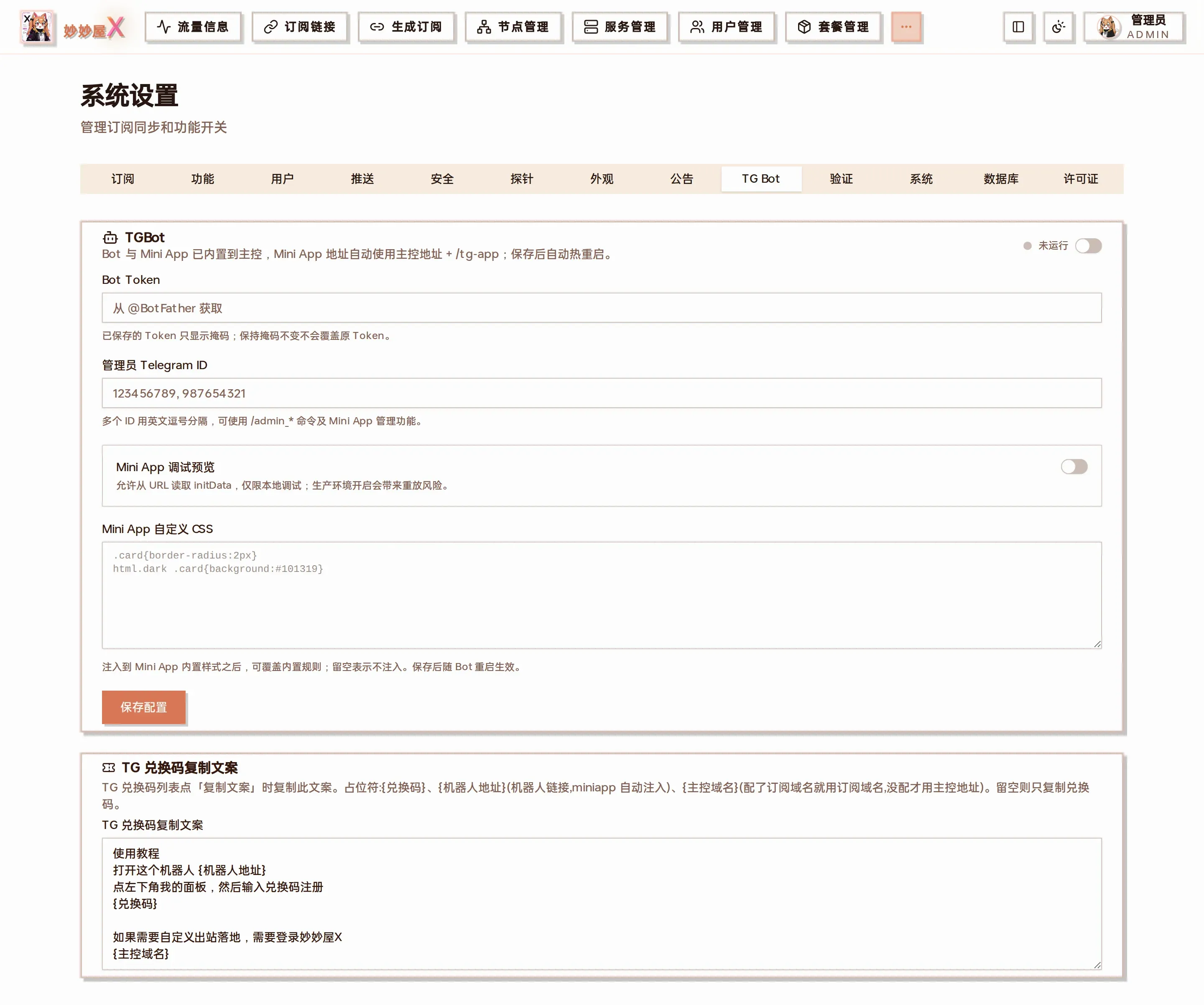
系统设置 → TG Bot:填入 Bot Token 与管理员 Telegram ID,打开开关保存即可启动
管理员视图(Mini App)
Section titled “管理员视图(Mini App)”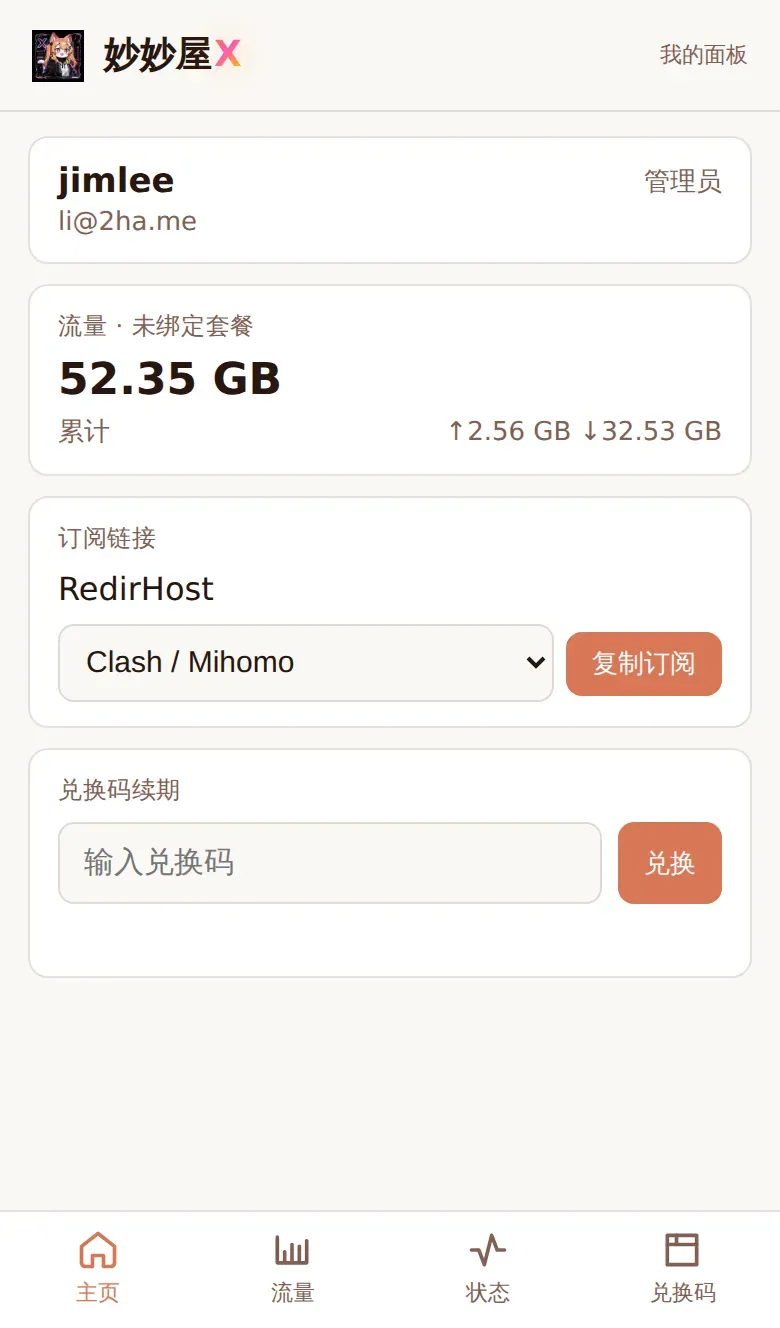
管理员视图:含账号 / 流量 / 订阅 / 兑换码(手机分辨率)
用户视图(Mini App)
Section titled “用户视图(Mini App)”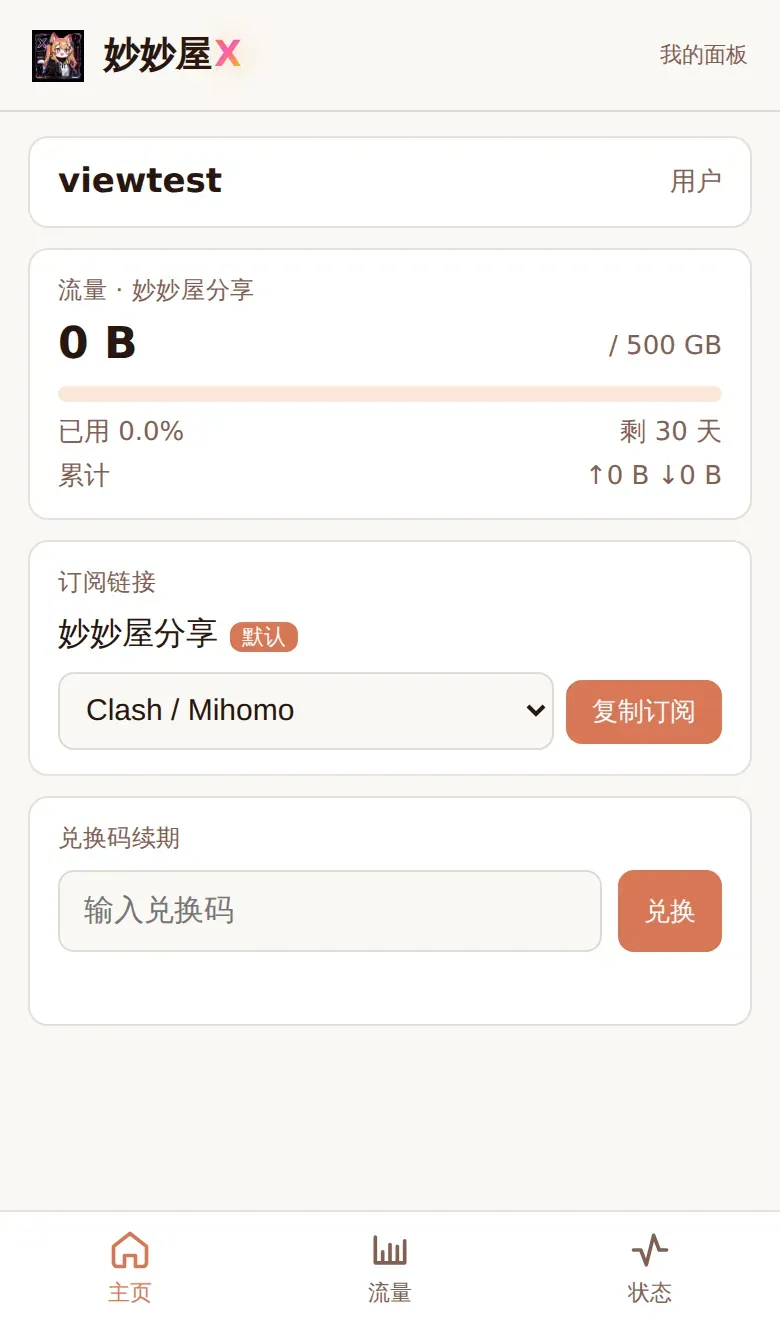
普通用户视图:仅含本人账号 / 流量 / 订阅