
节点管理
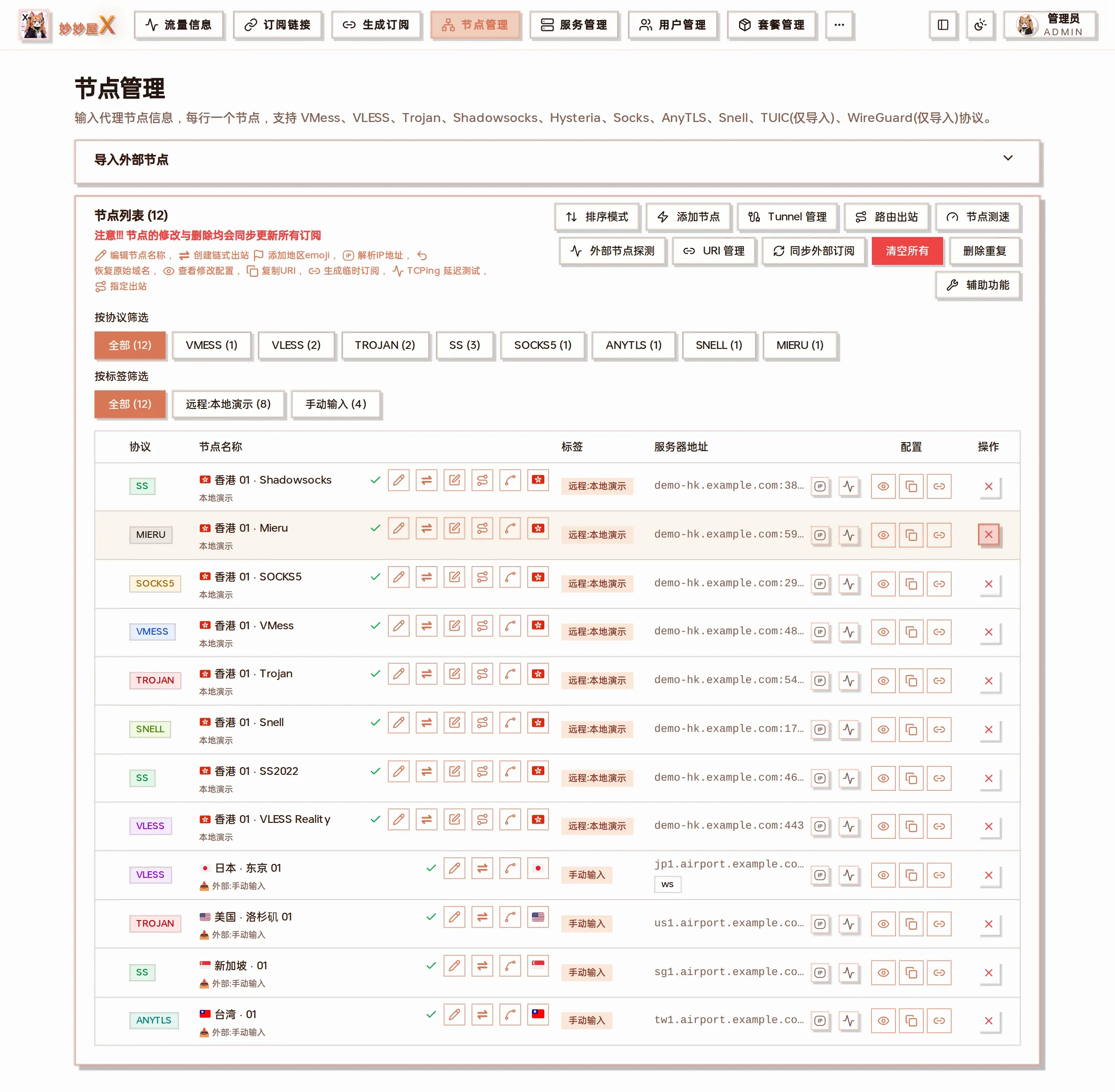
节点管理 — 上方「导入外部节点」折叠面板,下方节点列表:按协议 / 标签筛选,每行是一个节点及其行内操作
节点是入站配置在订阅系统中的映射。每个入站创建后,系统会自动生成对应的节点,用于订阅分发。页面分成两块:
- 导入外部节点:把机场订阅或单条 URI 导入为「外部节点」
- 节点列表:所有节点(自建 + 外部),支持按协议、按标签筛选,并可按关键词搜索服务器 / 节点(匹配节点名、标签、所属服务器与地址),行内提供编辑 / 落地 / 路由 / 复制 URI 等操作,右上角一排按钮是全局工具
| 来源 | 说明 | 同步方式 |
|---|---|---|
| Xray 入站 | 通过入站向导创建的协议入站 | 自动同步 |
| 远程服务器入站 | 远程服务器上的入站配置 | 自动同步 |
| 外部订阅导入 | 从外部订阅链接导入的节点 | 手动/定时 |
添加节点(向导)
Section titled “添加节点(向导)”点右上角「添加节点」,向导分两步。
第一步:选择服务器
Section titled “第一步:选择服务器”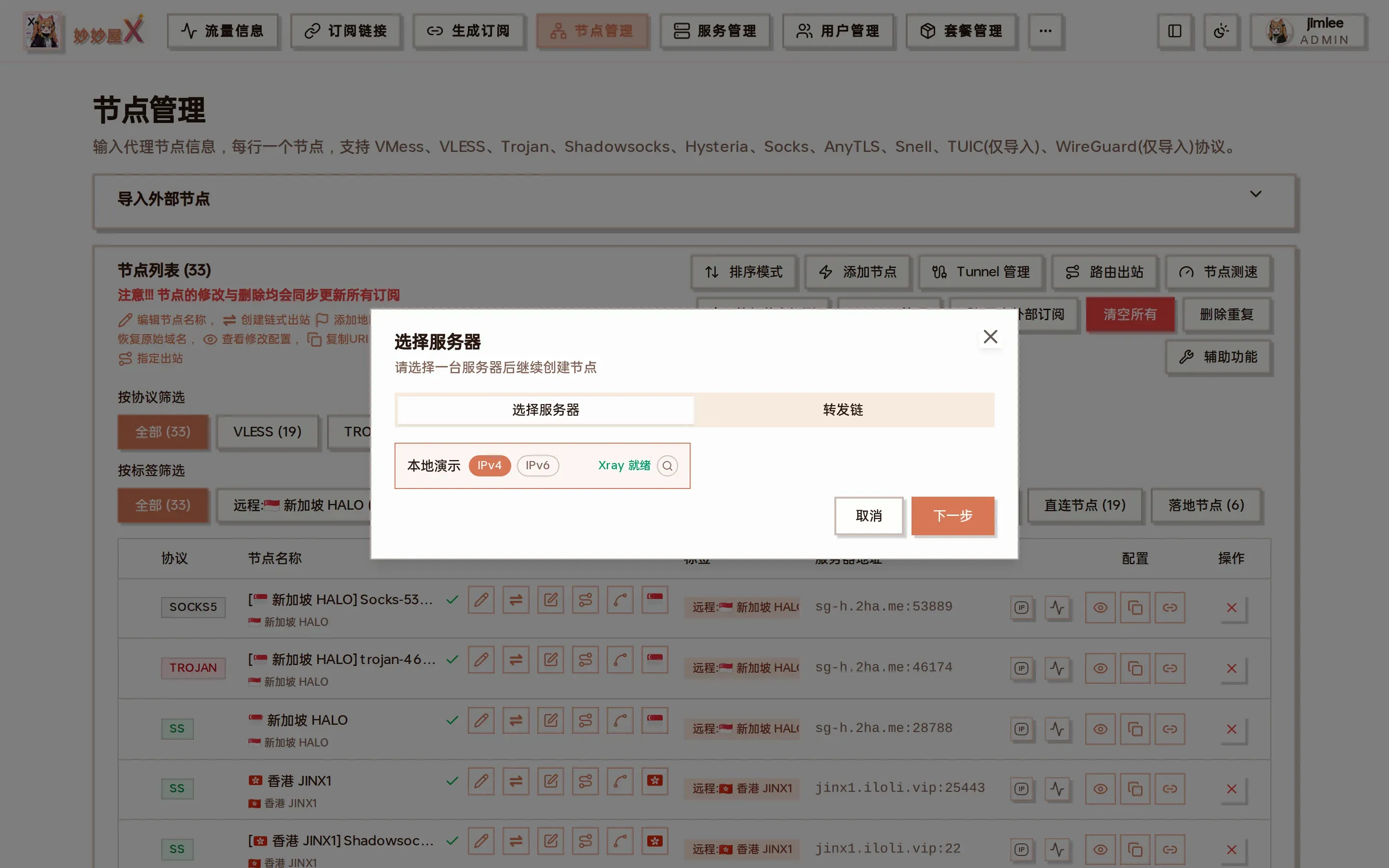
选择服务器:每台服务器可选 IPv4 / IPv6 作为节点地址,「Xray 就绪」表示可以直接建节点;右侧「转发链」选项卡用于在转发链入口上建节点
如果服务器设置了域名但 443 端口还没有配好证书与 Nginx,会先弹出「SSL 配置」提示。需要 TLS 类协议(Trojan + TLS、Hysteria2、AnyTLS 等)时点「配置」先完成证书;只建 REALITY / Shadowsocks / Snell 等不需要证书的协议可以直接关闭提示继续:
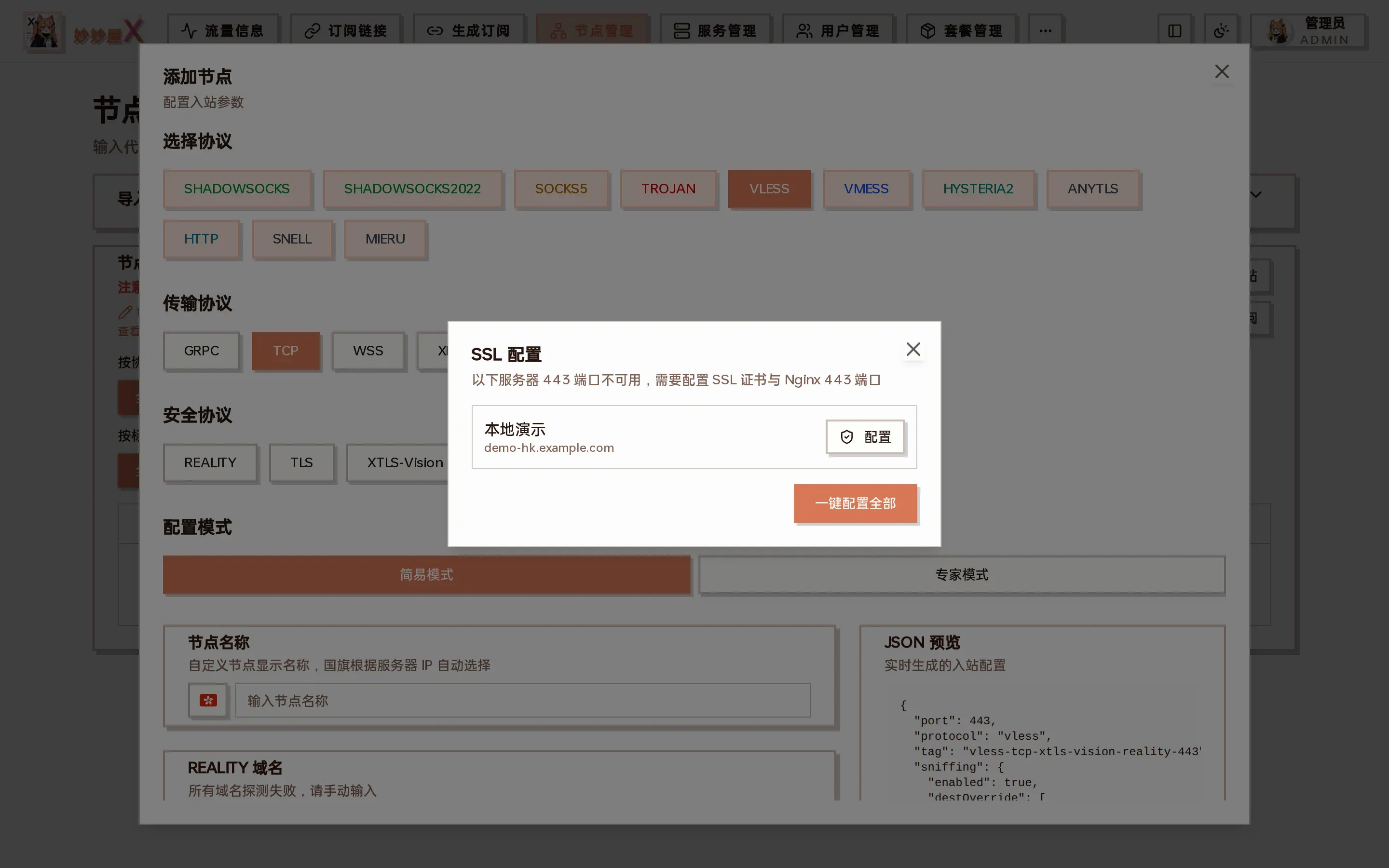
SSL 配置提示:列出 443 端口尚不可用的服务器,可一键配置
第二步:配置入站参数
Section titled “第二步:配置入站参数”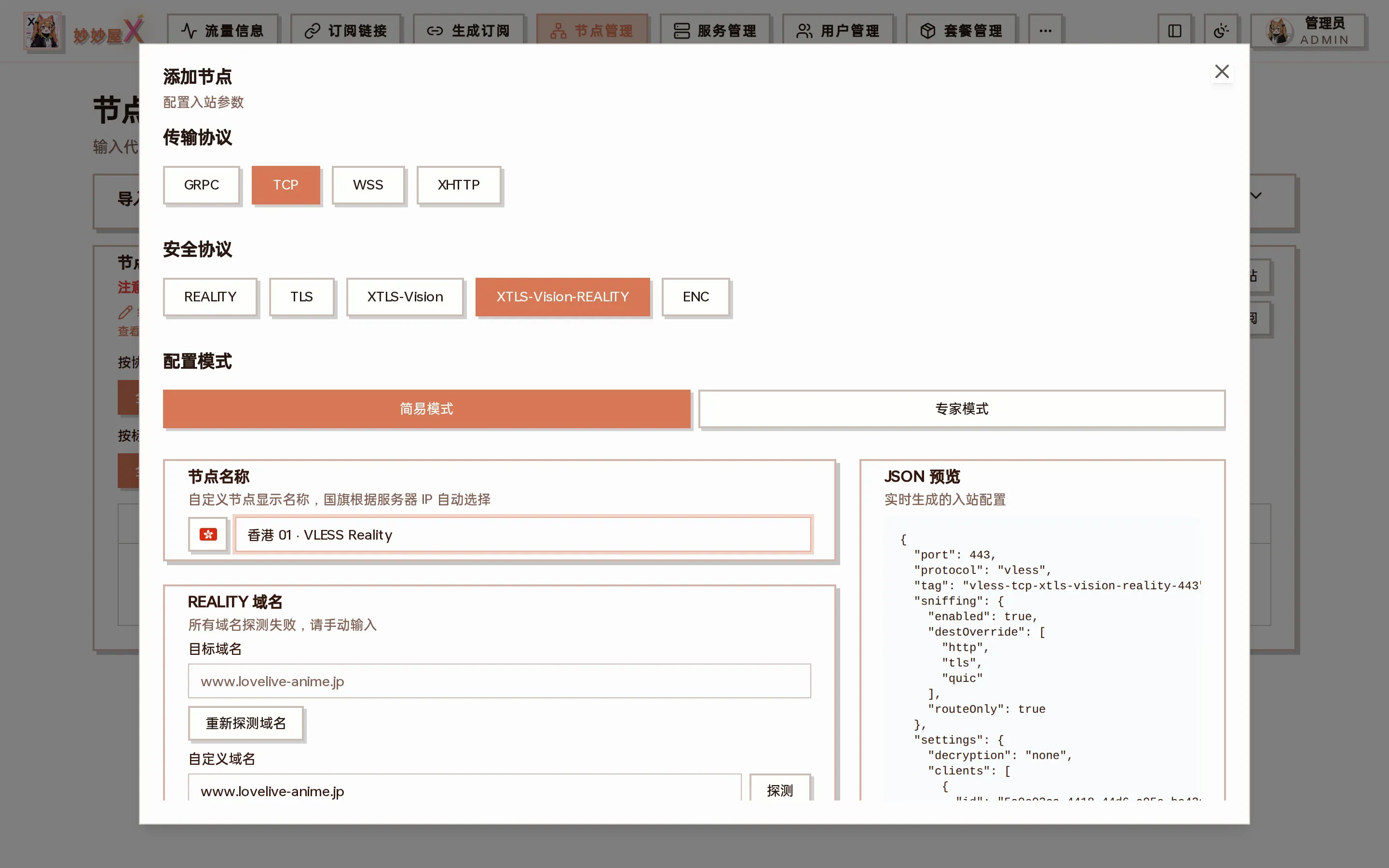
配置入站参数:协议 → 传输协议 → 安全协议 → 配置模式 → 节点名称 → 协议特定配置 → 用户;右侧 JSON 预览随选项实时更新
| 区域 | 说明 |
|---|---|
| 选择协议 | SHADOWSOCKS / SHADOWSOCKS2022 / SOCKS5 / TROJAN / VLESS / VMESS / HYSTERIA2 / ANYTLS / HTTP / SNELL / MIERU |
| 传输协议 | 随协议变化,如 VLESS 可选 GRPC / TCP / WSS / XHTTP |
| 安全协议 | REALITY / TLS / XTLS-Vision / XTLS-Vision-REALITY / ENC 等,可用组合见 协议矩阵 |
| 配置模式 | 简易模式:端口、UUID / 密码全部自动生成;专家模式:可改端口、监听地址、嗅探、中转地址等高级参数 |
| 节点名称 | 显示在列表和订阅中的名称,国旗按服务器 IP 自动添加 |
| REALITY 域名 | 自动从域名池探测延迟最低的目标域名,也可手动填写并「探测」;「防止 Reality 被盗用」会创建专用 Tunnel 只放行 serverNames |
| 用户管理 | 默认为当前管理员,UUID / 密码 / PSK 自动生成,可添加多个用户 |
| JSON 预览 | 实时生成的入站配置,提交前可核对 |
点「提交配置」后,主控在服务器上创建入站、同步节点并提示「创建完成」。各协议向导的截图与参数说明见 协议参考 下的各协议页面。
导入外部节点
Section titled “导入外部节点”展开页面顶部的「导入外部节点」面板,有三个选项卡:
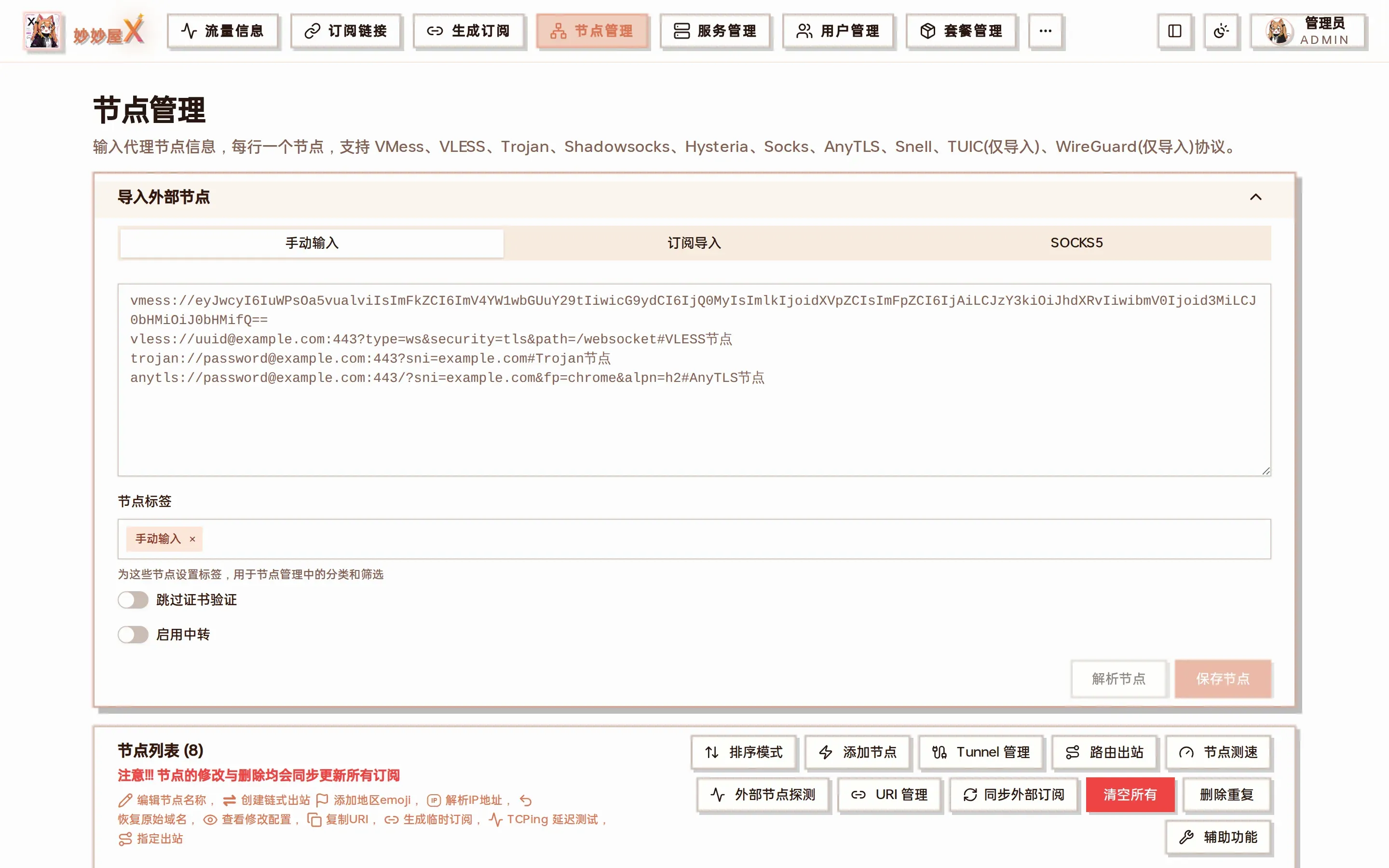
导入外部节点:手动输入 / 订阅导入 / SOCKS5 三种方式,以及节点标签、跳过证书验证、启用中转等选项
把 vmess://、vless://、trojan://、ss://、anytls://、hysteria2:// 等 URI 每行一条粘贴进去,点「解析节点」预览,再点「保存节点」入库:
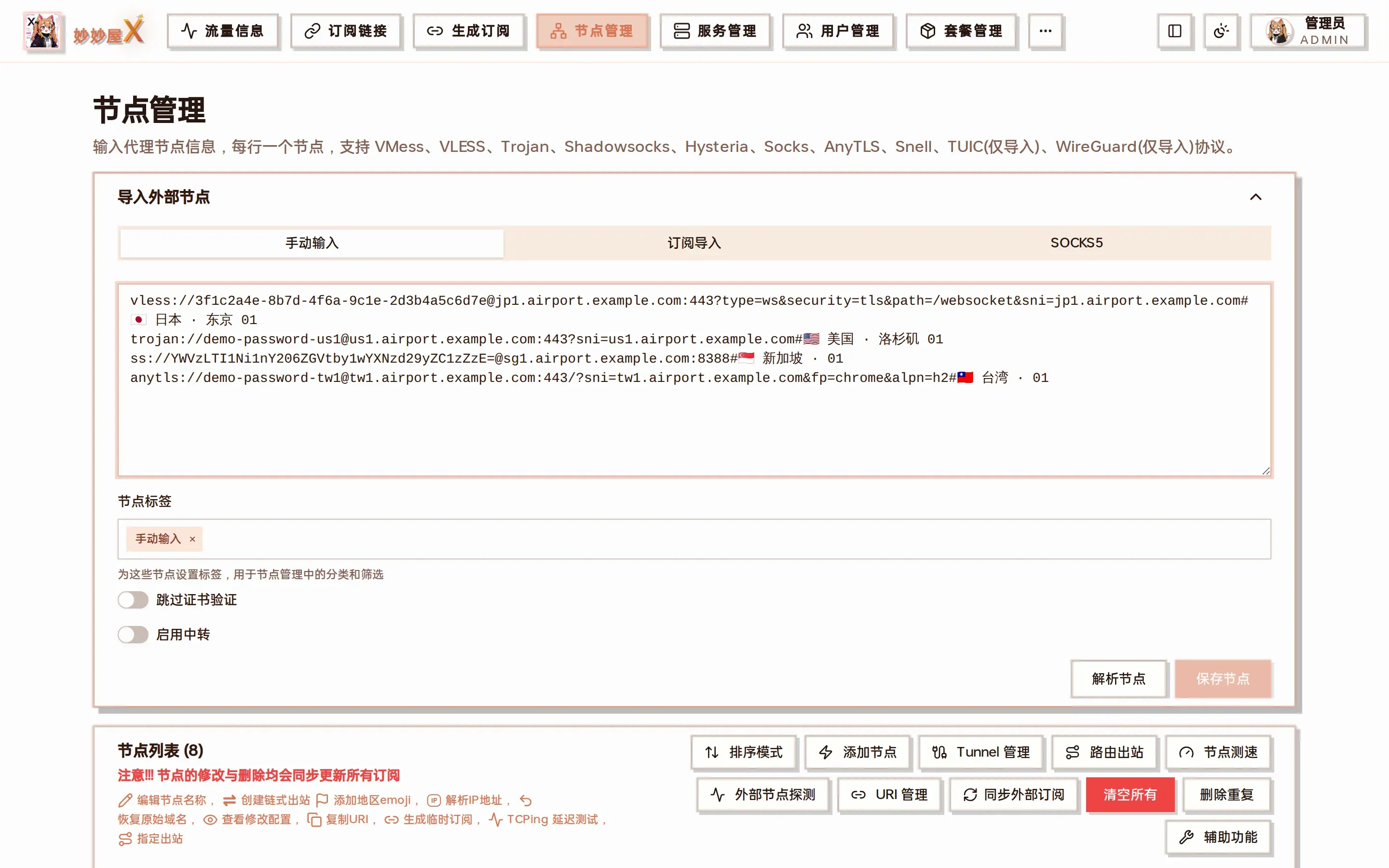
手动输入:每行一条 URI
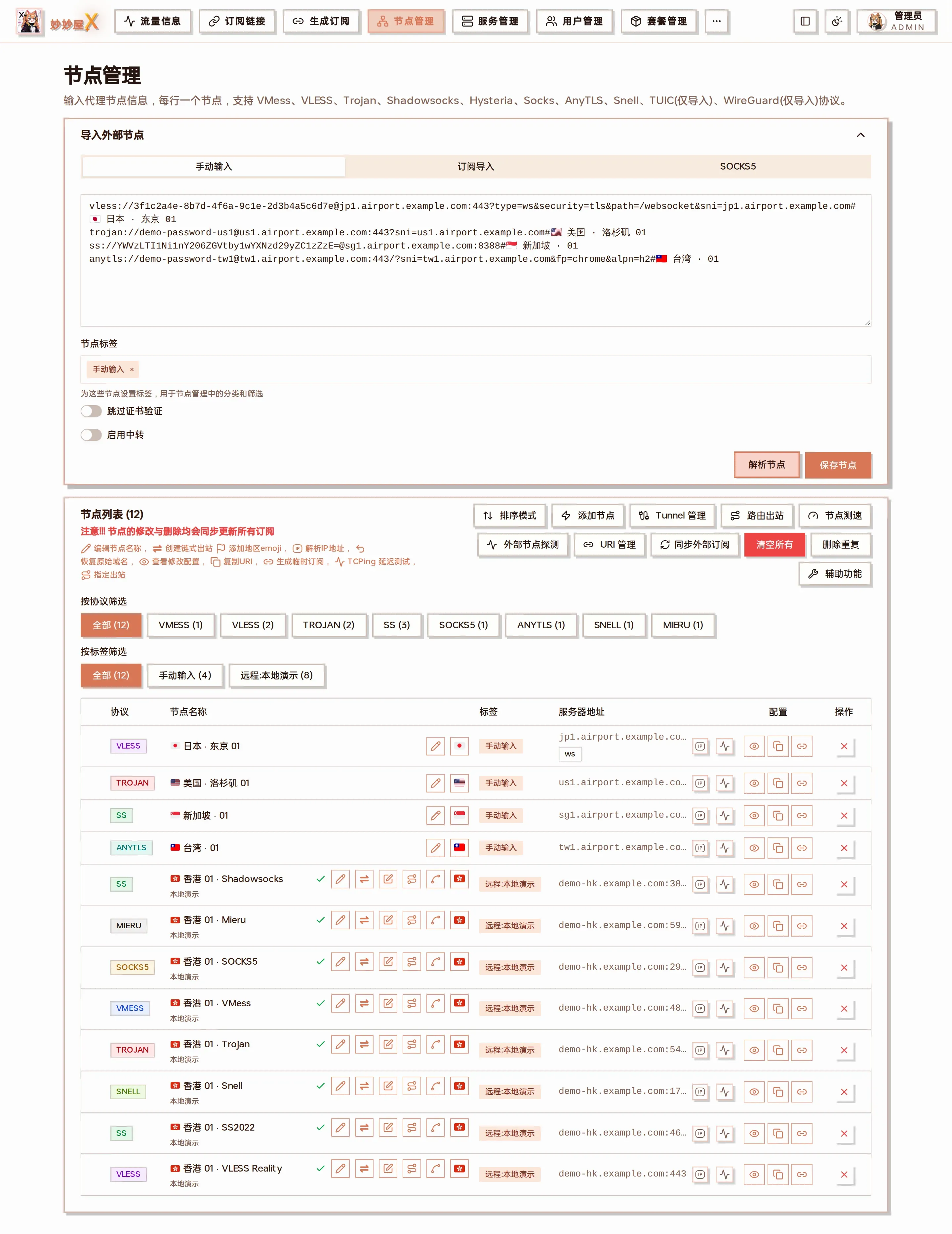
解析后先预览节点名 / 协议 / 地址,确认无误再保存;保存后节点带「手动输入」标签并标记为「外部」
填入机场的 Clash 订阅链接,选择 User-Agent(默认 clash.meta),可选填节点标签,点「导入节点」后系统会拉取并解析订阅里的全部节点;导入过的订阅会出现在「订阅管理 → 外部订阅」里,可用「同步外部订阅」定时刷新。
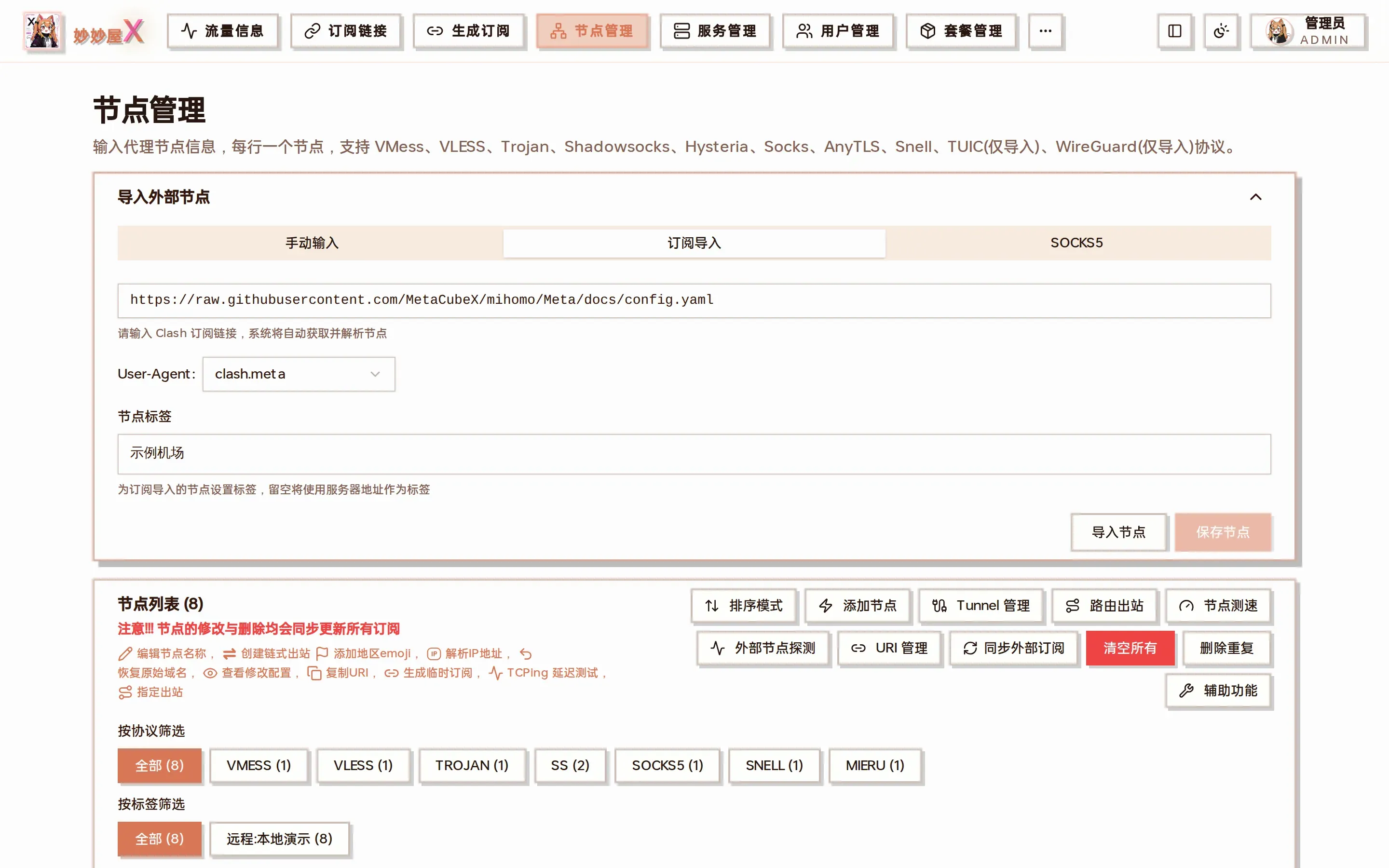
订阅导入:订阅链接 + User-Agent + 节点标签
SOCKS5
Section titled “SOCKS5”直接填写地址、端口、用户名密码,导入一个 SOCKS5 出口,常用于落地。
当入站配置发生变更时,系统通过事件总线自动触发节点同步。同步过程会将入站配置转换为 mihomo/Clash 兼容的代理节点格式。
同步触发条件:
- 创建新入站
- 修改入站配置
- 删除入站
- 远程服务器入站变更
节点行内操作
Section titled “节点行内操作”节点名称旁边一排图标按钮(列表上方的图例也列出了它们),从左到右:
| 图标 | 操作 | 说明 |
|---|---|---|
| 铅笔 | 编辑节点名称 | 行内改名,不影响入站 |
| 双向箭头 | 创建链式出站 | 打开「新增落地节点」,给该节点指定落地或创建路由出站子节点,见 路由出站 |
| 编辑 | 查看修改配置 | 打开完整的入站编辑向导(TAG、节点 ID 保持不变,改端口 / 域名不换用户凭据) |
| 路由 | 节点路由 | 查看 / 管理该入站的专属与全局路由规则,见 Xray 路由管理 |
| 中转 | 创建中转组 | 选多个中转节点组成 url-test 中转组,该落地节点的 dialer-proxy 指向此组 |
| 国旗 | 添加地区 emoji | 自动检测或手动选择地区 |
| IP | 解析 IP 地址 | 把域名解析为 IP 写入节点地址,可用「恢复原始域名」回退 |
| 波形 | TCPing 延迟测试 | 从主控对节点地址做一次 TCPing |
| 眼睛 | 查看 Clash 配置 | 查看并可直接编辑该节点的 Clash 配置 JSON |
| 复制 | 复制 URI | 复制该节点的分享链接 |
| 链接 | 生成临时订阅 | 生成只含该节点、限次限时的临时订阅链接 |
| × | 删除 | 删除节点,自建节点会同时删除对应入站 |
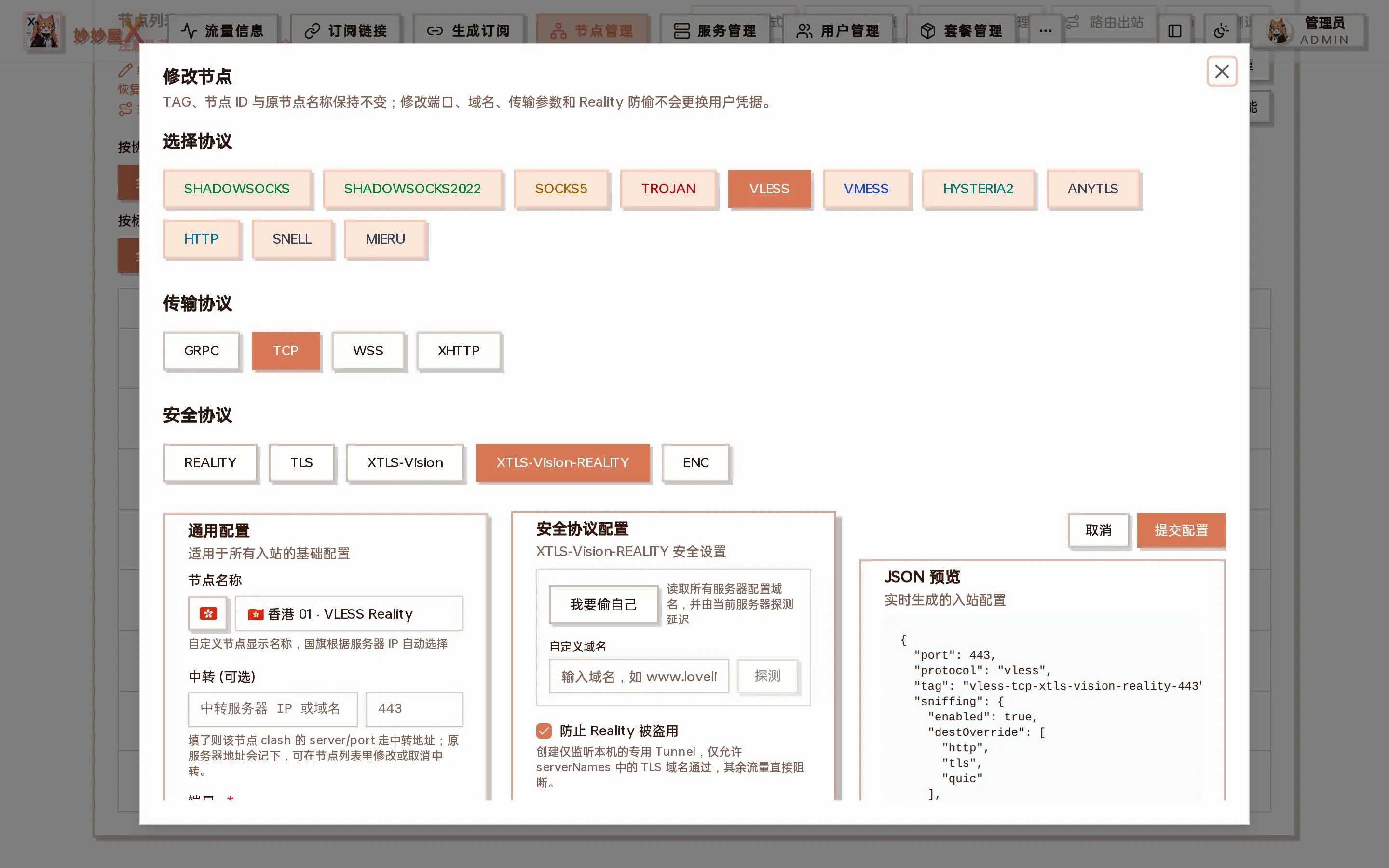
查看修改配置:与添加向导相同的表单,可改协议参数、端口、监听地址、中转地址,也能在这里开启「我要偷自己」
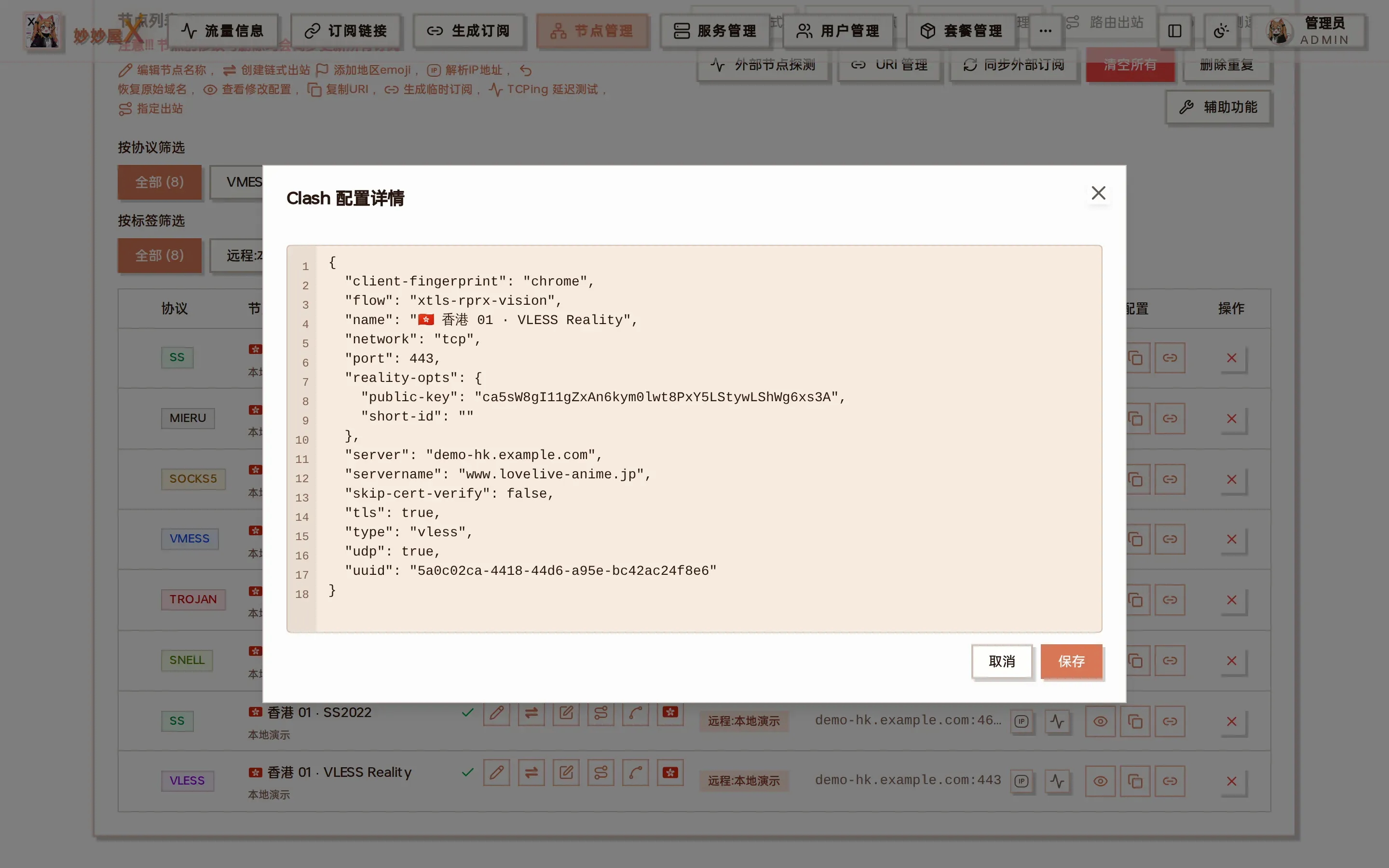
查看 Clash 配置:节点最终写进订阅的 Clash 字段,可手工修改保存
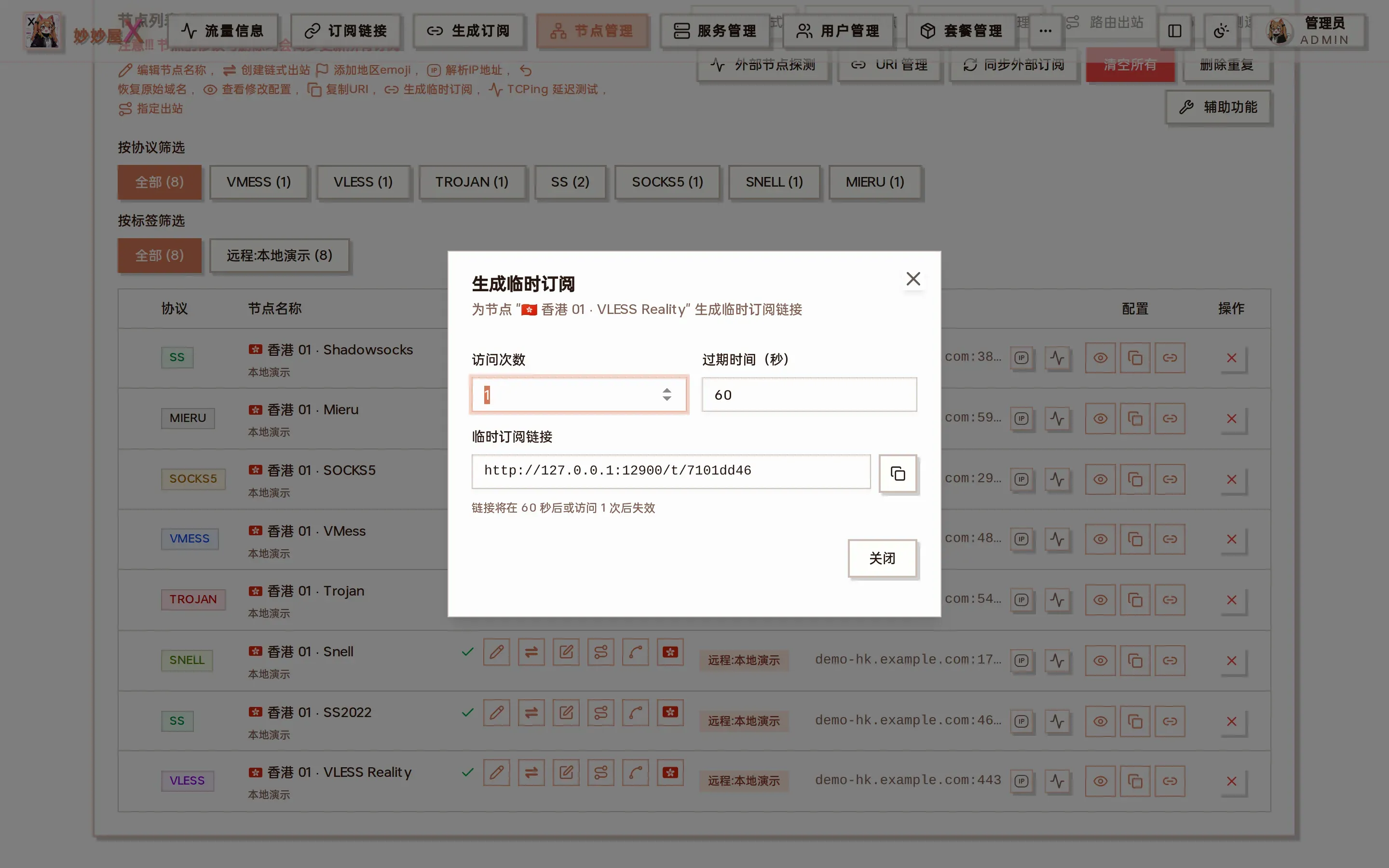
生成临时订阅:设置访问次数与过期秒数,链接到期或用完自动失效
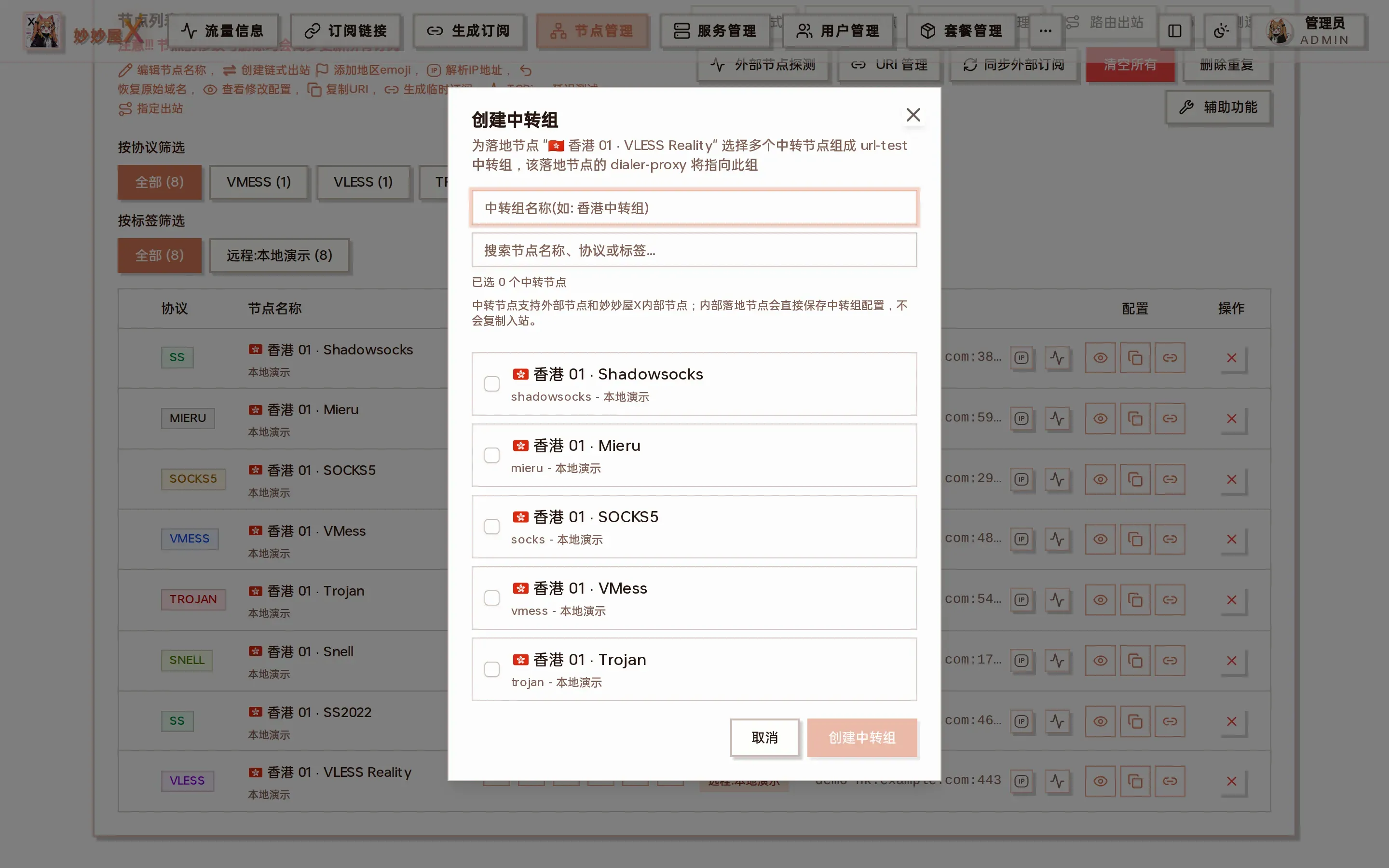
创建中转组:为落地节点选多个中转节点,生成 url-test 中转组
| 操作 | 说明 |
|---|---|
| 重命名 | 自定义节点在订阅中的显示名称 |
| 排序 | 调整节点在订阅中的顺序 |
| 分组 | 将节点分配到不同的代理组 |
| 多标签 v0.2.3+ | v0.2.3 起支持节点多标签:编辑对话框可添加 / 删除多个标签,前端筛选按任一命中,套餐 selected_tags 也按任一命中匹配;老节点会自动 backfill 为原单标签的数组 |
节点列表右上角一排按钮:
| 按钮 | 作用 |
|---|---|
| 排序模式 | 开启后可拖动节点或点快速移动按钮调整顺序,关闭时保存 |
| 添加节点 | 上文的添加向导 |
| Tunnel 管理 | 隧道配置 / 中转配置 / 链式转发 / 端口转发,见下文 |
| 路由出站 | 查看所有路由出站子节点,见 路由出站 |
| 节点测速 | 测速工作台(PRO),见 节点测速 |
| 外部节点探测 | 用 mihomo 定时真连外部节点,测连通性与真实延迟,掉线可自动重新同步外部订阅 |
| URI 管理 | 每个用户在各自可用节点上的分享 URI,可按用户 / 服务器筛选、一键复制全部 |
| 同步外部订阅 | 立即重新拉取所有外部订阅 |
| 清空所有 | 删除全部节点(危险操作) |
| 删除重复 | 删除地址 + 端口 + 协议重复的节点 |
| 辅助功能 | 批量关闭跳过证书验证、Snell 参数配置、节点名称显示独立流量等 |
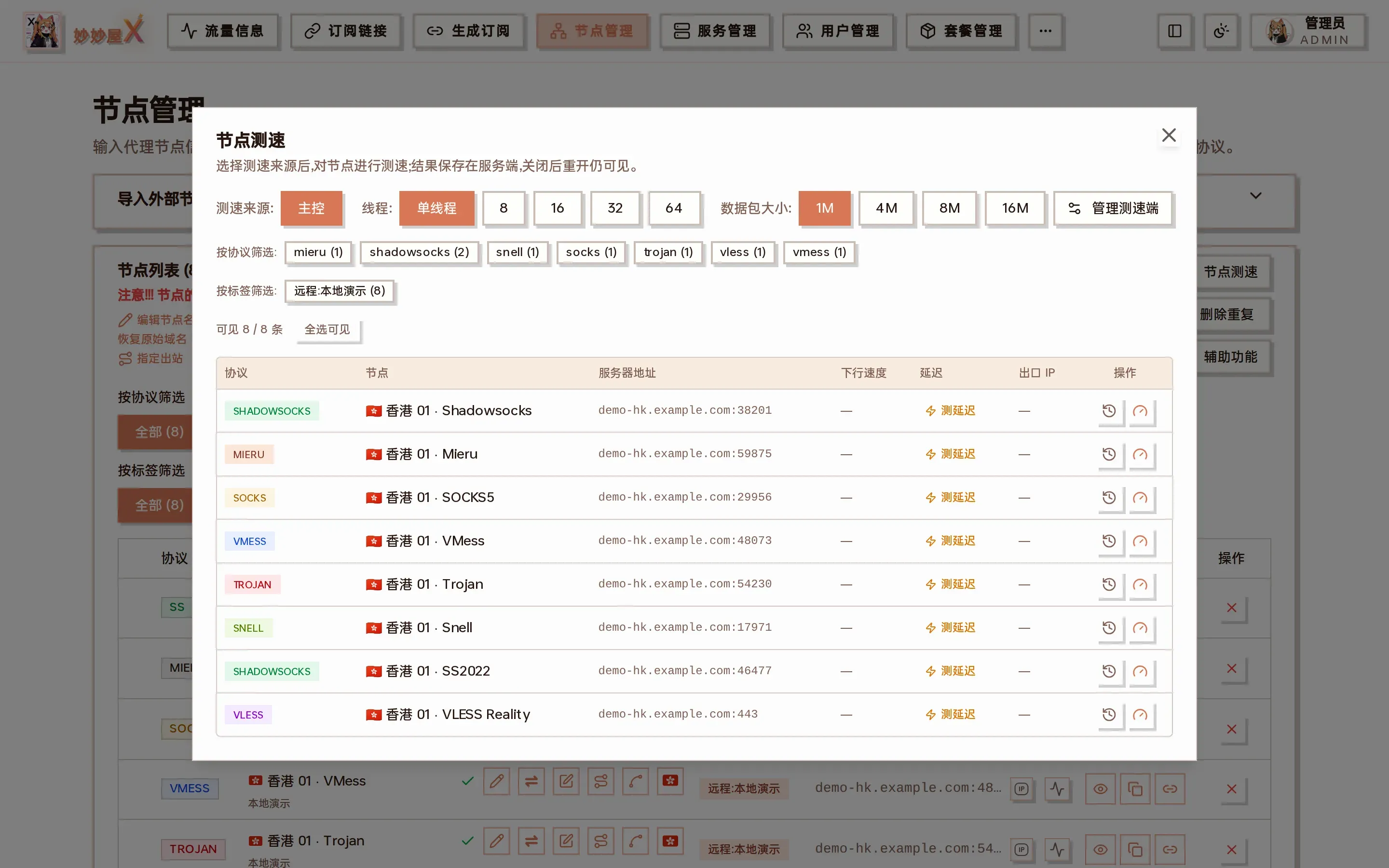
节点测速工作台:选测速来源、线程、包大小,逐节点测速或测延迟
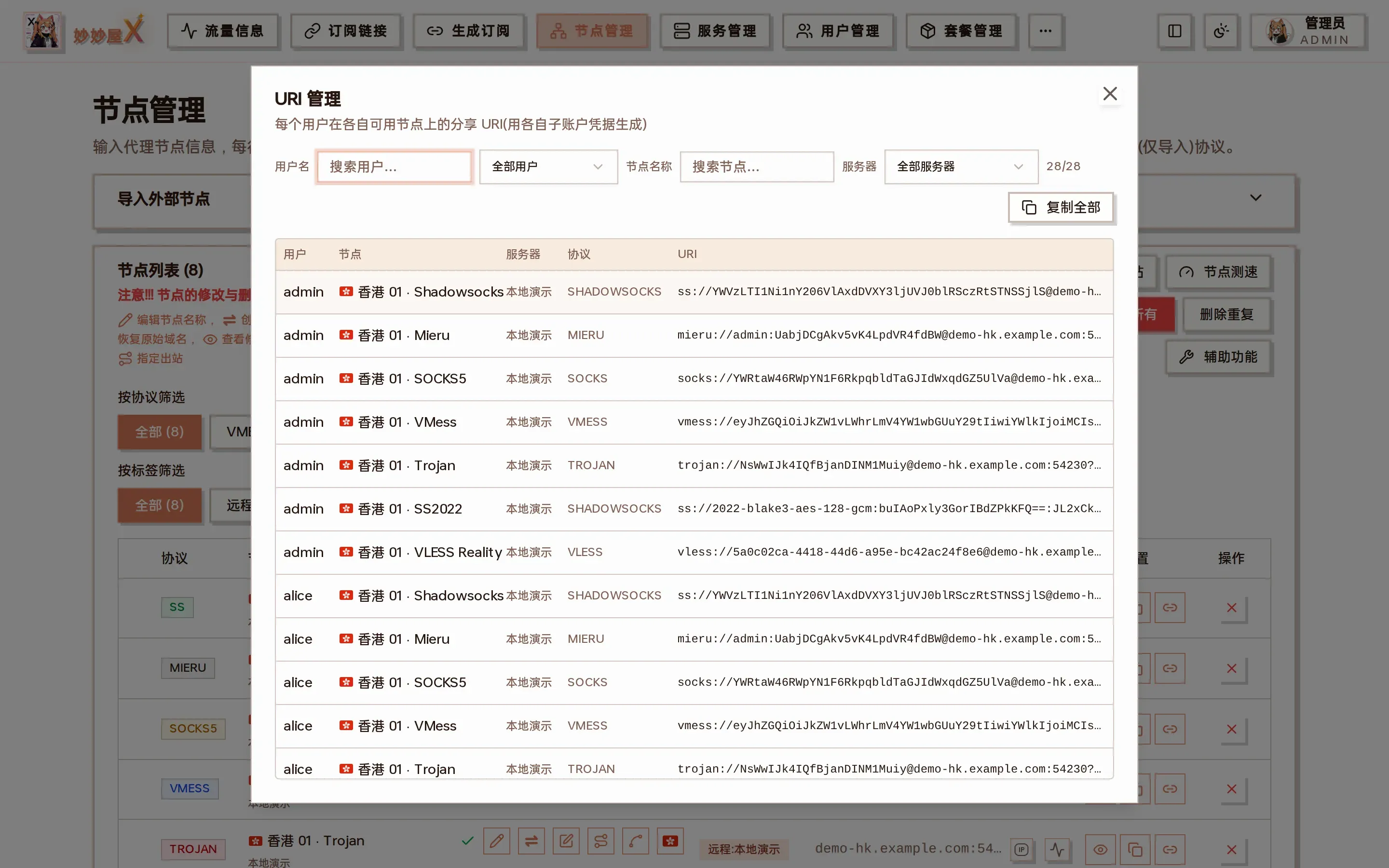
URI 管理:每个用户 × 每个节点的分享 URI(用各自子账户凭据生成)
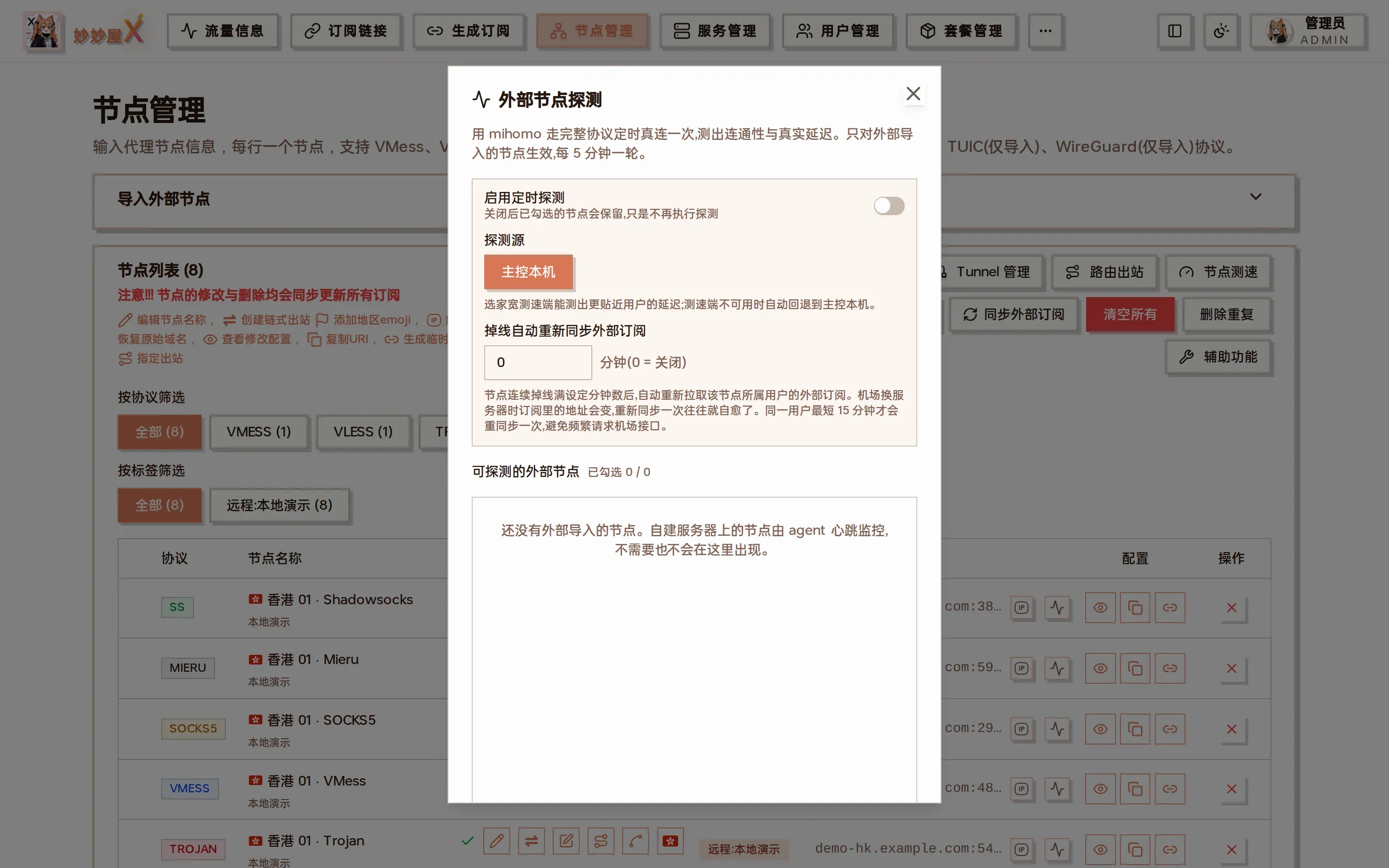
外部节点探测:只对外部导入节点生效,每 5 分钟一轮,可选主控本机或家宽测速端作为探测源
使用多台 Agent 服务器转发选择的落地节点,或手动填写目标地址与端口。
将一台 Agent 的端口转发到选择的落地节点,或手动填写目标地址与端口。
中转配置不会在妙妙屋X中处理转发。该功能通常用于已经配置外部转发的场景,再将转发配置添加到节点中使用。
URI 管理
Section titled “URI 管理”在这里可以查看所有用户、所有节点的 protocol:// URI 配置。
节点流量与倍率
Section titled “节点流量与倍率”节点列表里的 ×N 是普通用户主套餐(users.package_id)对该节点的计费倍率,不是节点自身流量,也不代表该用户的其他套餐实例。节点原始上/下行在“流量信息 · 节点”中查看;用户计费流量还会叠加套餐方向倍率。详见流量统计口径。
开启后,可以拖动节点或点击快速移动按钮调整排序;关闭排序模式后保存排序结果。
点选一个或多个节点后,底部会出现置顶 / 上移 / 下移 / 置底按钮,也可以直接按键盘 ↑ ↓ 移动。上移 / 下移按列表里当前看得见的顺序走一格:开着协议 / 标签筛选或隐藏了节点时,被筛掉的节点保持原位。
Tunnel(任意门转发)管理
Section titled “Tunnel(任意门转发)管理”Tunnel(dokodemo-door)入站用于把一台服务器某端口的流量转发到另一目标(已有节点或固定地址),常用于「入口机中转落地机」等链式加速。Tunnel 入站本身不进节点列表,统一在节点管理顶部的「Tunnel 管理」入口里查看、添加与删除(跨所有远程 / 分享服务器聚合)。
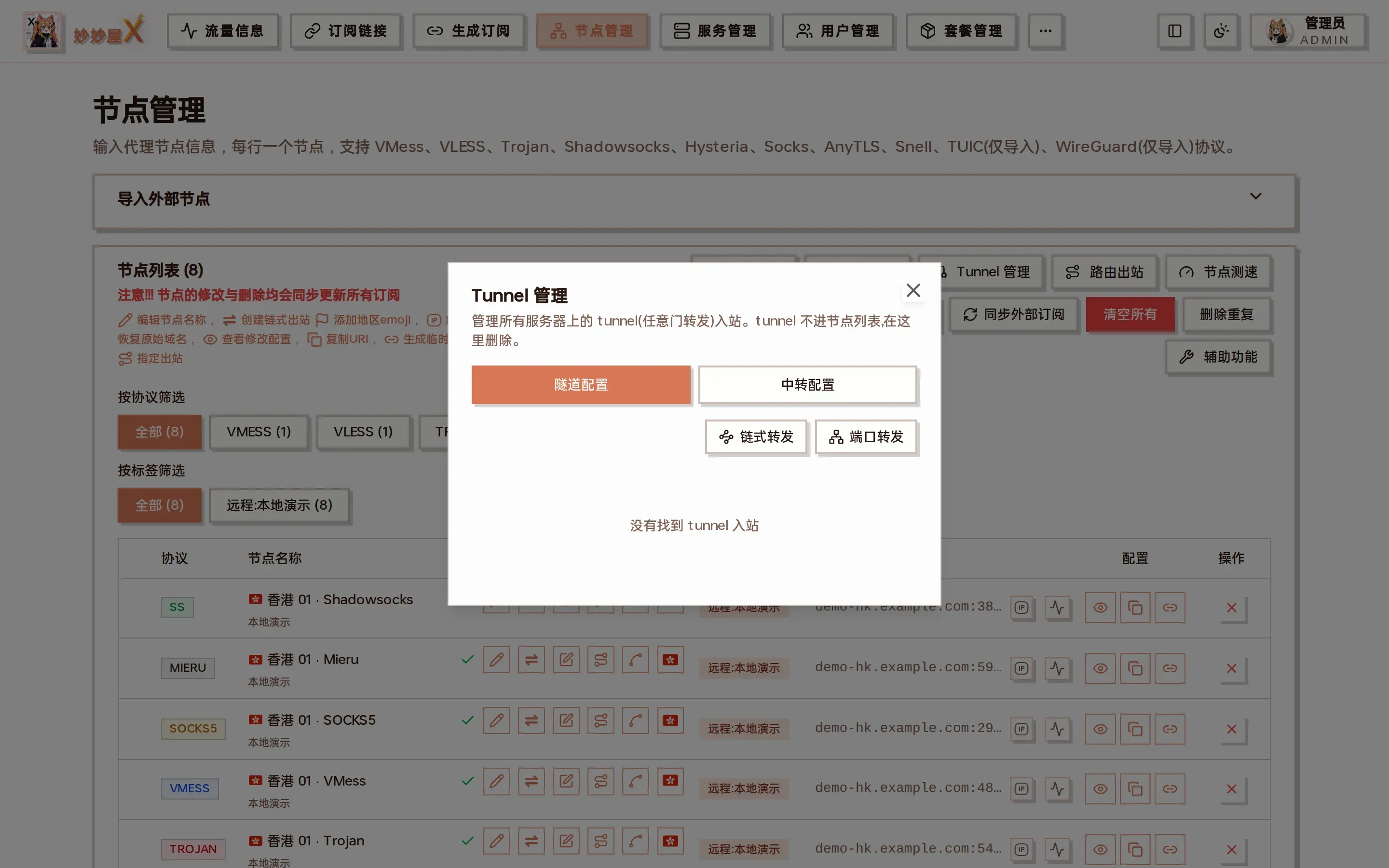
Tunnel 管理:隧道配置 / 中转配置 / 链式转发 / 端口转发四个选项卡
添加 Tunnel(两种模式)
Section titled “添加 Tunnel(两种模式)”在「Tunnel 管理」里添加,或添加入站时选择 Tunnel 协议。转发目标有两种给法:
① 转发已有节点(推荐)
Section titled “① 转发已有节点(推荐)”添加入站时选择 Tunnel 协议,再选「转发已有节点」,会自动按所选节点填好转发地址 / 端口 / 网络类型等。创建后会自动生成一个配套节点:名称为「原节点名 | Tunnel」,入站标识为该 tunnel 的 tag,clash 配置克隆原节点,但服务器地址与端口改为 tunnel 服务器的 IP 与监听端口——这样客户端连 tunnel 服务器即走转发链路。
② 端口转发(转发到固定目标)
Section titled “② 端口转发(转发到固定目标)”直接填目标地址与端口(不依赖已有节点),把 tunnel 服务器某监听端口的流量原样转发到该目标。适合转发任意落地(非面板节点)或自建链路。可勾选同时转发 UDP —— 游戏 / 语音需要,否则 UDP 会被直接丢弃。
端口转发复用模式(按域名 / IP 分流)
Section titled “端口转发复用模式(按域名 / IP 分流)”在「Tunnel 管理 → 端口转发」里,可以复用一个已有的 tunnel 入站,只把指定的域名 / IP 从该入站转走 —— 底层是给该入站加一条 routing 规则 + 一个 freedom 出站,而不是新开监听端口。
这类规则在「路由」面板里带黄色「端口转发」标记;删除请回到「Tunnel 管理」列表操作,不要在路由面板直接删,以免留下孤立出站。
切换节点的服务器地址(中转)
Section titled “切换节点的服务器地址(中转)”节点列表里每个节点的「服务器地址」都可以「切换」到一个中转入口:把该节点 clash 配置里的 server / port 改成某台 tunnel 服务器的入口地址与端口,客户端就改走中转链路,而原落地地址会被保存为「原服务器」。
用「端口转发」模式配好一条到某落地节点的转发后,妙妙屋X 会自动把该落地节点的地址切到 tunnel 入口(entryHost:监听端口),省去手动切换;自动切换失败不影响转发本身,可再手动切。
已中转的节点在「服务器地址」下方会多一行「原服务器」,点击可编辑或回退到原始地址。
「被 tunnel 转发」标识
Section titled “「被 tunnel 转发」标识”若某节点正被某个 tunnel 转发,它在节点列表里会显示一个「被 tunnel 转发」标签,鼠标悬停可看到是哪台服务器的哪个 tunnel。
反向隧道(目标在 NAT 后面)
Section titled “反向隧道(目标在 NAT 后面)”端口转发要求入口服务器能直接连到目标。目标在家宽 / NAT 后面连不进去时,在「Tunnel 管理」里用「反向隧道」:让目标服务器主动拨一条 WireGuard 隧道到入口,端口转发再走隧道里的内网地址。「端口转发」表单里选「反向隧道」模式可以一步建好隧道、转发和节点。完整步骤见反向隧道。
Tunnel 管理为管理员功能;对接收到的分享服务器同样可用(反向隧道除外)。删除 tunnel 会一并清理其配套节点。
转发链(转发管理)
Section titled “转发链(转发管理)”除了基于 Xray 任意门的 Tunnel,妙妙屋X 还提供由 Agent 原生实现的「转发管理」:在「转发管理」页面用拖拽把服务器编排成「入口 → 中转 → 出口」的转发链,末端可以直接落到一个落地代理节点;添加节点向导的第一步里也能直接选「转发链」作为节点入口。
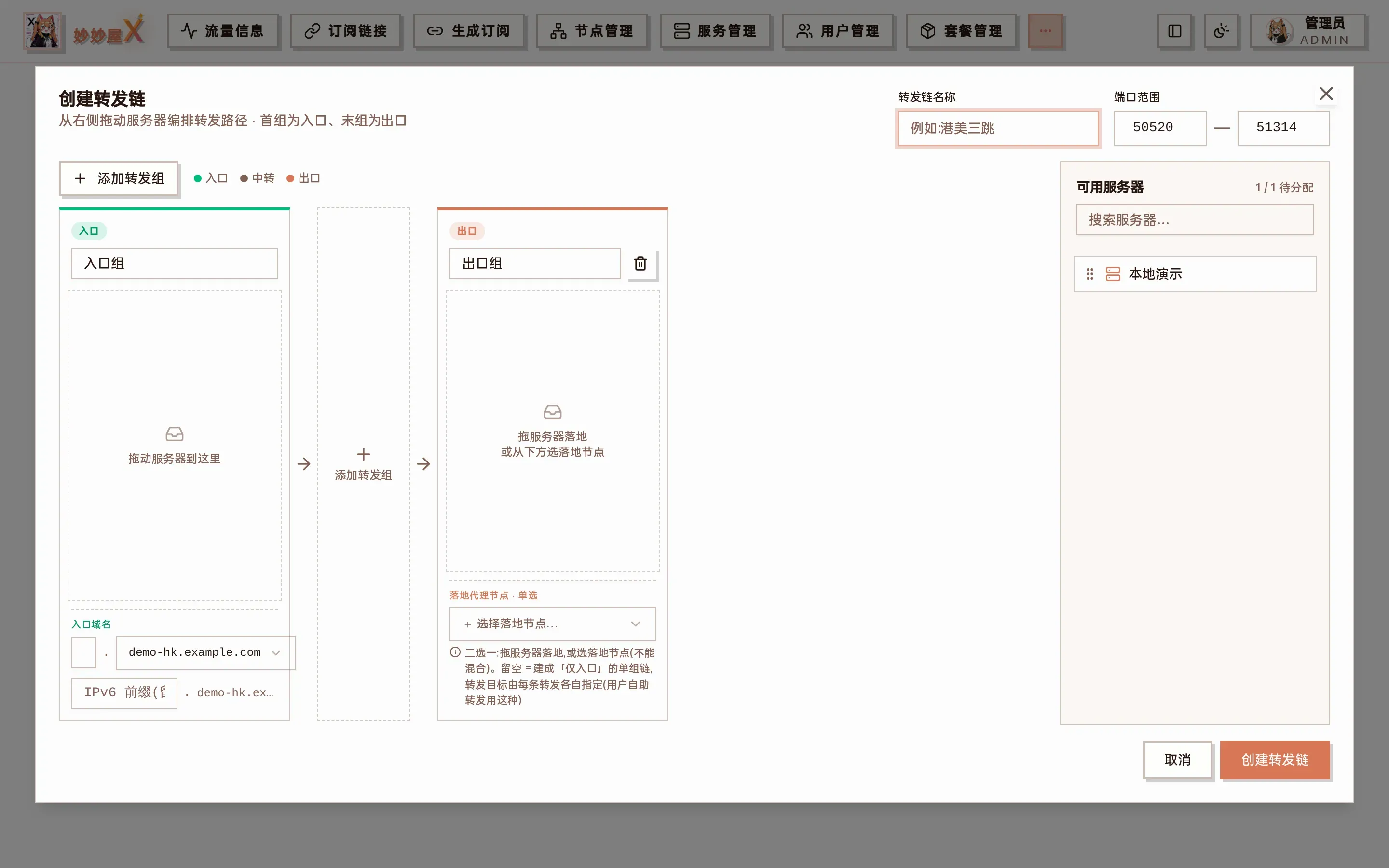
创建转发链:从右侧拖服务器到入口 / 中转 / 出口组,出口二选一(拖服务器落地或选落地节点)
创建转发链时可以选「转发引擎」:默认 relay(Agent 用户态转发),也可以选 iptables / nftables,由内核做 DNAT 转发,不经用户态、CPU 占用低。有限速、IPv6、开了客户端 IP 白名单的端口等不适合的规则会自动回落 relay,各机实际用的引擎在「转发状态」里查看。Agent 上没有 iptables / nftables 命令时会自动用系统包管理器安装(Agent v0.9.1 及以上),安装期间先走 relay。
画布编排、分支、选路段与最低延迟优先、透传客户端真实 IP、延迟探测等完整说明见转发管理。
- 由入站自动生成的节点,修改入站后会自动更新
- 手动修改节点名称不会被自动同步覆盖
- 禁用的节点不会出现在任何订阅输出中
- 节点解析为 IP 后可一键「恢复域名」,恢复的是解析前的原始域名(不影响节点所属服务器)
- 新建节点默认使用所属服务器名作为标签,便于按服务器分类筛选;已有的「手动输入」等历史标签保持不动