
节点测速
在线演示:节点测速
Section titled “在线演示:节点测速”7 个 mock 节点 — 选若干 → 开始测速 → 延迟/速度结果实时填表。本地 mock,不发任何网络请求。
| 节点 | 真实延迟 | 下载速度 | 出口 IP | 状态 | |
|---|---|---|---|---|---|
🇭🇰 香港 GoMami - HKT hk1.example.com | — | — | — | — | |
🇭🇰 香港 GoMami - Trojan hk1.example.com | — | — | — | — | |
🇺🇸 美国 Megabox - Reality us1.example.com | — | — | — | — | |
🇯🇵 日本 Pulse - Hy2 jp1.example.com | — | — | — | — | |
🇸🇬 新加坡 LightNode sg1.example.com | — | — | — | — | |
🇩🇪 德国 Hetzner - Reality de1.example.com | — | — | — | — | |
🇰🇷 韩国 KT - VLESS kr1.example.com | — | — | — | — |
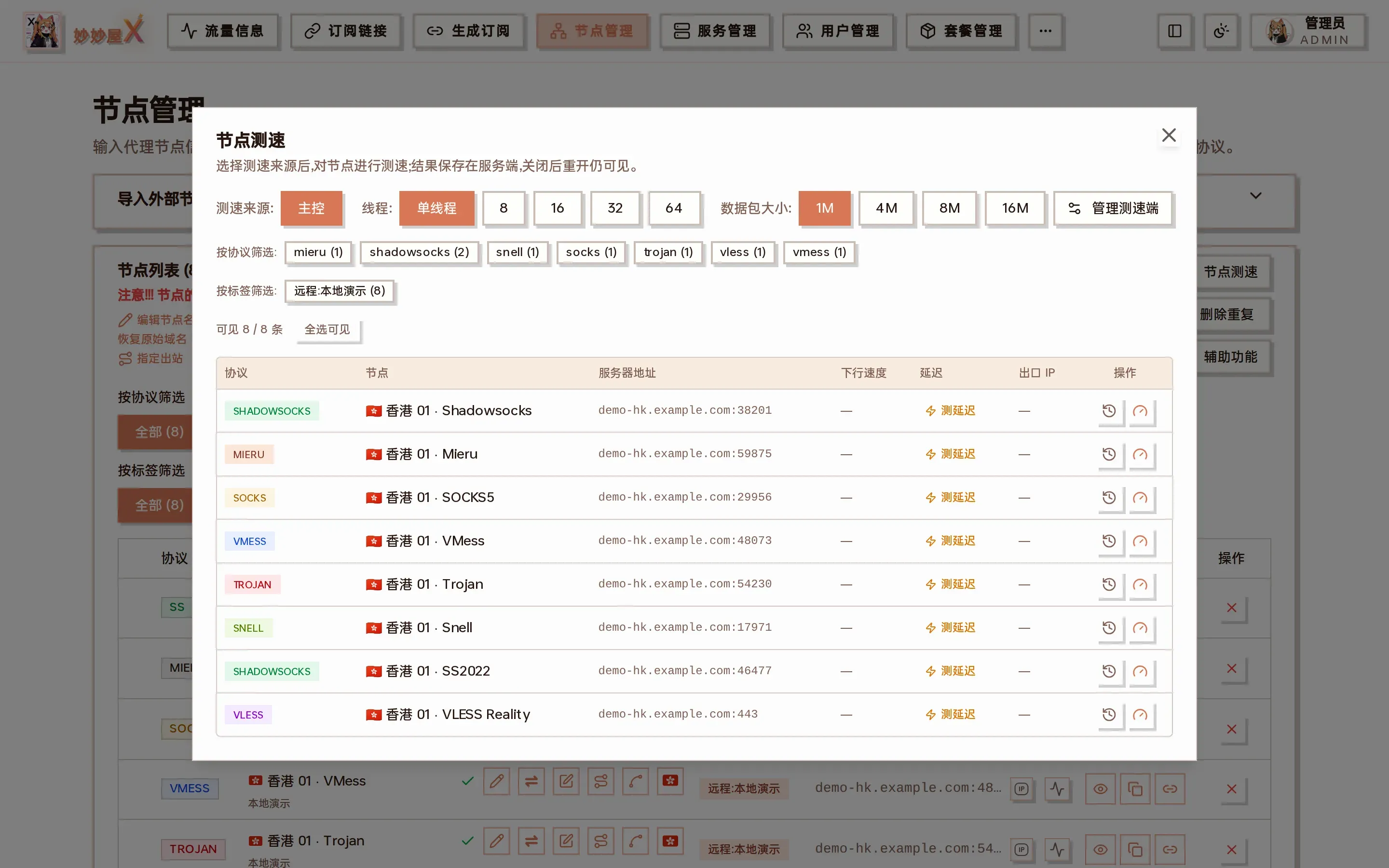
真实主控里的测速工作台:顶部选测速来源(主控 / 家用测速端)、线程数、数据包大小;表格每行是一个节点,可测速、测延迟、查看出口 IP
节点测速通过 mihomo 内核以单节点代理实测下行吞吐与延迟。测速来源、线程数、测试类型可自由组合,结果保存在服务端可回看历史。
🖥️ 主控本机
Section titled “🖥️ 主控本机”主控自动下载 mihomo 内核,在主控所在网络环境测速。开箱即用,适合主控部署在家里或目标网络的场景。
🏠 家用测速端
Section titled “🏠 家用测速端”在你家里的电脑/服务器跑一个测速端,反向 WebSocket 连入主控,从真实家庭网络视角测速。适合主控在机房、但想知道家庭出口实测速度的场景。
两种测试类型
Section titled “两种测试类型”⚡ 测速(下行 + 延迟)
Section titled “⚡ 测速(下行 + 延迟)”经代理下载 Google 大文件约 8 秒,按真实字节 / 耗时算 Mbps;同时测一次 www.gstatic.com/generate\_204 延迟。
触发:点行内 Gauge 图标(橙色)或顶部「批量测速」按钮。
🔌 真连接延迟
Section titled “🔌 真连接延迟”只跑 Cloudflare 204 多采样(cp.cloudflare.com/generate_204),3 次取最快 2 个的均值,去掉首包冷启动。不下载文件,几秒即出结果。
触发:点延迟列里的 Zap 图标按钮。再次点击重测。
- 进入「节点管理」,点顶部的「节点测速」按钮,打开测速工作台。
- 顶部选择测速来源(默认「主控本机」;若配过家用测速端可选对应测速端)。选择会保留在浏览器本地,下次打开自动恢复。
- 选择线程(单线程 / 多线程,8 路并发):单线程接近最差路径表现;多线程聚合带宽,接近真实可用带宽。线程选择也会本地缓存。
- 表格每行显示协议 / 节点名 / 服务器 / 速度 / 延迟 / 出口 IP。
- 点行内 Gauge 图标跑速度测试(含延迟)。
- 点延迟列里的 Zap 按钮跑真连接延迟(Cloudflare 204);测过的会显示 ms,可再次点击重测。
- 勾选多个 + 点顶部「批量测速」一次发起多个速度测试。
- 测速是异步的:点完立即返回,运行中显示 spinner,完成自动刷新结果(轮询 1.5s,基本“秒级”反应)。离开页面再回来仍可看到。
- 点行内「History」可查看该节点的历次测速记录。
测速工作台被点击外部 / 按 Esc 时会收起到屏幕右侧的悬浮按钮(防止误关丢失进度),点它重新展开;点右上角 × 才真正关闭。再次打开会回到主视图(不会停在“管理测速端”子页)。
配置家用测速端
Section titled “配置家用测速端”-
测速工作台点「测速端管理」→ 填一个名称 → 点「创建」,得到一次性配对令牌和一键安装命令(Linux/macOS + Windows 各一份)。令牌只显示一次,务必先复制保存。
-
在你家里的机器上运行命令:
# Linux / macOScurl -fsSL <脚本URL>/install.sh | bash -s -- \-master https://你的主控.example.com -token <令牌># Windows PowerShellirm <脚本URL>/install.ps1 -OutFile install.ps1.\install.ps1 -Master https://你的主控.example.com -Token <令牌> -
测速端启动后自动反向连入主控(WSS),不需要家里有公网 IP。连上后在测速来源里会显示这个测速端为「在线」,选它即可。
-
测速端断连后会自动重连,标记为「离线」时不可选择(已选中会自动回落到主控本机)。
测速端支持的能力
Section titled “测速端支持的能力”家用测速端跟主控本机一致,完整支持:下行速度测试 + 真连接延迟测试 + 单/多线程切换 + 出口 IP 回显。所有能力都通过同一条 WebSocket 反向连接派发任务,结果回传后写入主控历史表。
测速端二进制在 mmwX-plugins releases 发布,支持 Linux / Windows / macOS;一键安装脚本会自动下载对应平台二进制 + 配置 systemd(Linux)或开机自启(Windows)。
典型场景对照
Section titled “典型场景对照”| 想知道什么 | 选择 | 说明 |
|---|---|---|
| 节点在主控机房的最高带宽 | 主控 + 多线程 + 测速 | 聚合 8 路下载,接近物理带宽上限 |
| 单流应用(看视频/拷文件)能跑多快 | 主控 + 单线程 + 测速 | 反映单 TCP 连接受拥塞控制限的真实速度 |
| 家里实际看 YouTube 多卡 | 家用测速端 + 多线程 + 测速 | 从家庭出口经代理实测,最贴近用户体感 |
| 只想快速看看延迟,别等 8 秒下载 | 点延迟列 Zap 按钮(真连接延迟) | 3 次 Cloudflare 204 取最快 2 个均值,2-4 秒出结果 |
| 验证落地 IP 是不是预期 | 任意测速跑完看「出口 IP」列 | 经代理回显的真实出站 IP |
-
同一个测速来源(主控或某个测速端)内所有任务串行执行,避免并发抢带宽导致结果失真;批量测速节点很多时耗时较长。
-
速度测试默认按时长(约 8 秒)而非固定大小,慢节点不会因为字节没下完就超时报错。
-
真连接延迟用 Cloudflare 204(全球边缘节点),覆盖比 gstatic 更广;首次测试 mihomo 还要冷启动,所以采样会去掉最慢一个,结果更稳。
-
节点测速是 PRO 功能,需要有效的 许可证。
-
历史记录按节点累积,可在节点行内点 History 查看;支持按速度/延迟/时间排序。