
远程服务器
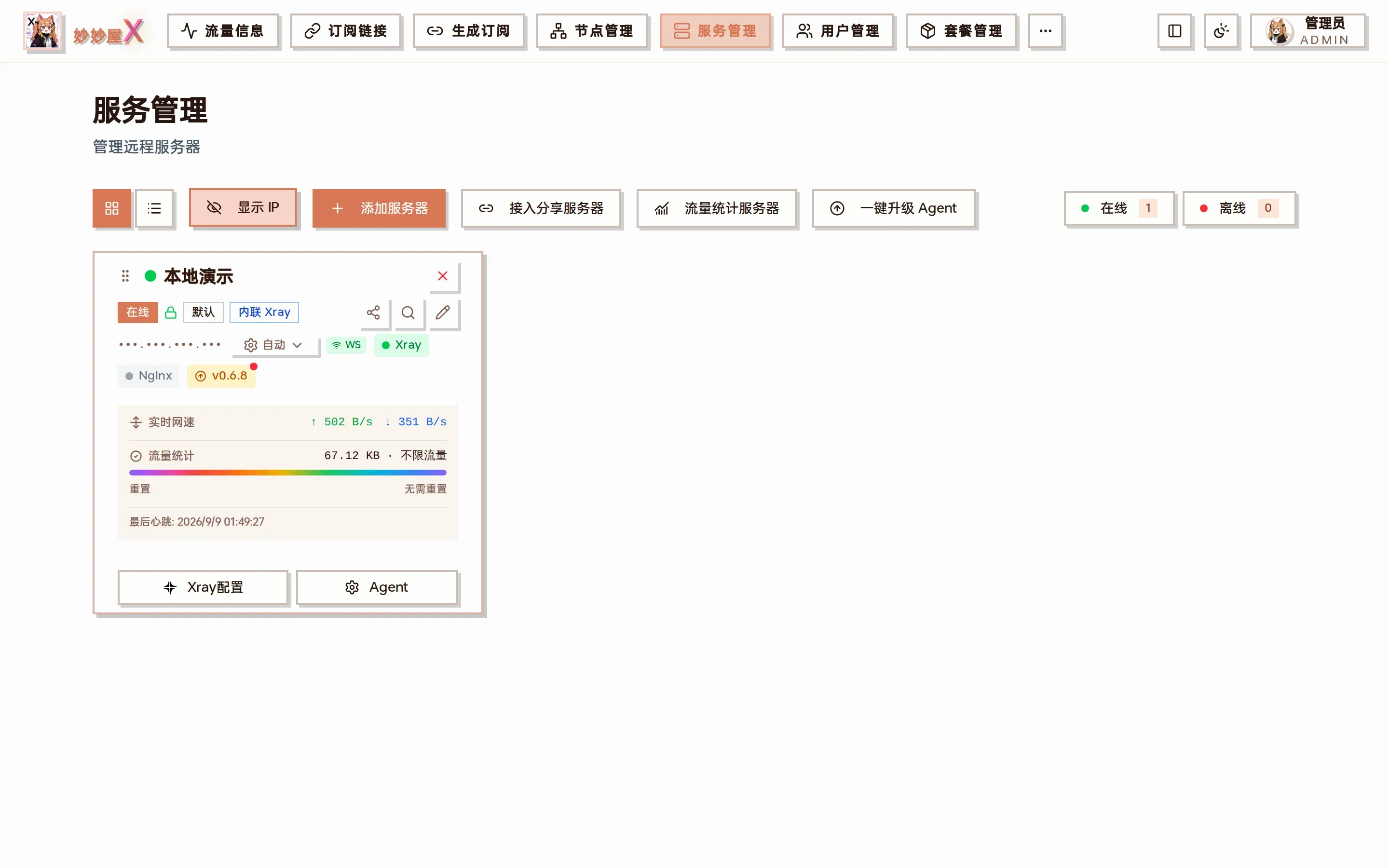
服务管理 — 服务器以卡片形式展示,含状态 / 连接方式 / Xray 与 Nginx 状态 / 实时网速 / 流量 / 一键操作
妙妙屋X 采用 Master-Agent 架构。主控端通过网络与远程服务器上的 Agent 通信,实现 Xray/Nginx 的远程安装、配置和管理。「服务管理」页面就是所有 Agent 服务器的总览,页面顶部一行按钮分别是:卡片 / 列表视图切换、隐藏 IP、添加服务器、接入分享服务器、流量统计服务器、一键升级 Agent,右侧显示在线 / 离线台数。
读懂服务器卡片
Section titled “读懂服务器卡片”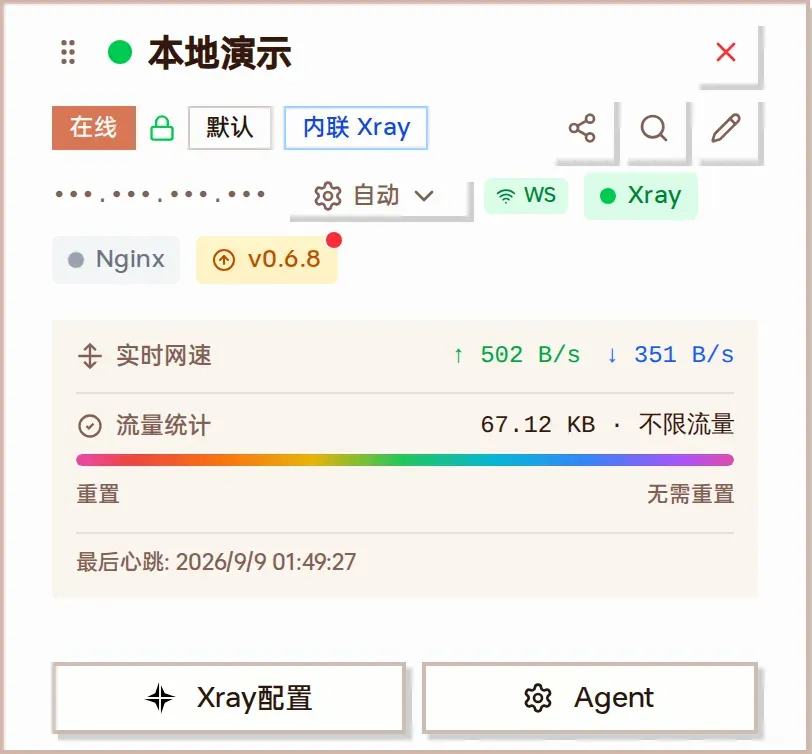
一台在线的内联 Xray 服务器卡片(已开启「隐藏 IP」)
| 区域 | 含义 |
|---|---|
| 标题行 | 左侧圆点绿 = 在线、红 = 离线;拖动手柄可调整卡片顺序;右上角 × 删除服务器 |
| 状态徽标 | 「在线」、锁图标(主控与 Agent 已加密通信)、偷自己模式(默认 / Tunnel / 回落)、Xray 模式(内联 Xray / 外置 Xray) |
| 三个图标按钮 | 分享服务器(PRO)、扫描远程服务(重新扫描 Xray / Nginx 状态并同步入站)、编辑服务器 |
| 地址行 | 公网 IPv4 / IPv6(点数字切换),「自动」下拉可切换连接模式,WS 徽标表示当前走 WebSocket,Xray / Nginx 徽标显示运行状态(点 Nginx 可启动 / 重启) |
| 版本徽标 | Agent 版本,带红点表示有新版本,点击可升级该台 Agent |
| 实时网速 / 流量统计 | 系统网卡的实时上下行;当前计费周期已用 / 限额,进度条按用量着色;「重置」可手动重置计费周期 |
| 最后心跳 | Agent 最近一次上报时间,用于判断离线 |
| Xray配置 / Agent | 打开 Xray 管理对话框(配置 / 入站 / 出站 / 路由 / 服务控制);Agent 菜单见下文 |
- 进入「服务管理」页面,点击「添加服务器」
- 填写服务器名称(用于标识)和服务器地址(域名或 IP;填域名后节点会用域名作为服务器地址)
- 按需调整 Agent 端口、流量限制、重置日期、IPv6、Xray 模式、流量统计规则、流量数据源
- 需要 REALITY 偷自己时打开「我要偷自己」并填域名与网站类型
- 点「生成 Token」,系统自动生成 Server Token,并给出一键安装命令与 Docker 环境变量
- 使用该命令在远程服务器上部署 Agent
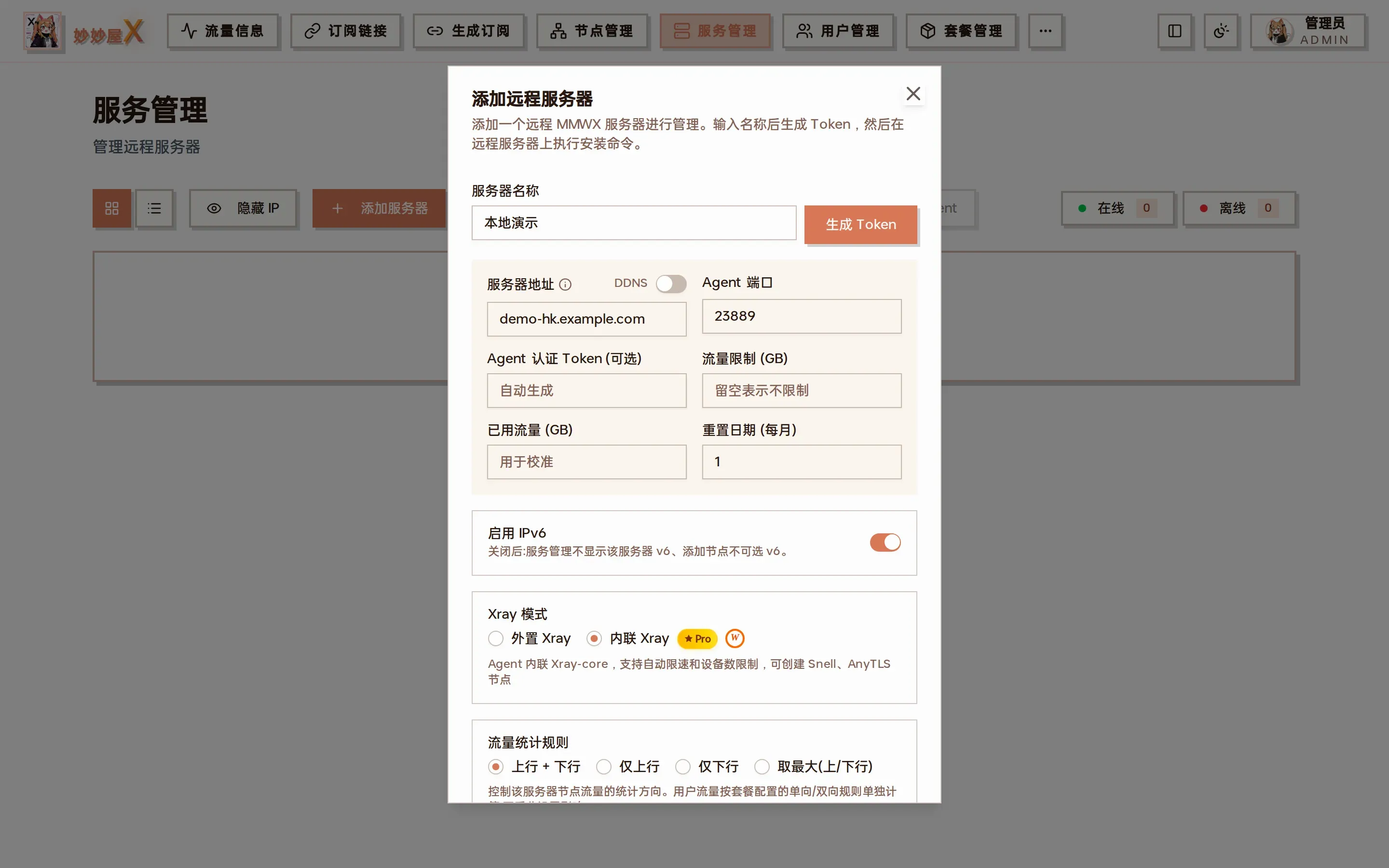
添加远程服务器对话框
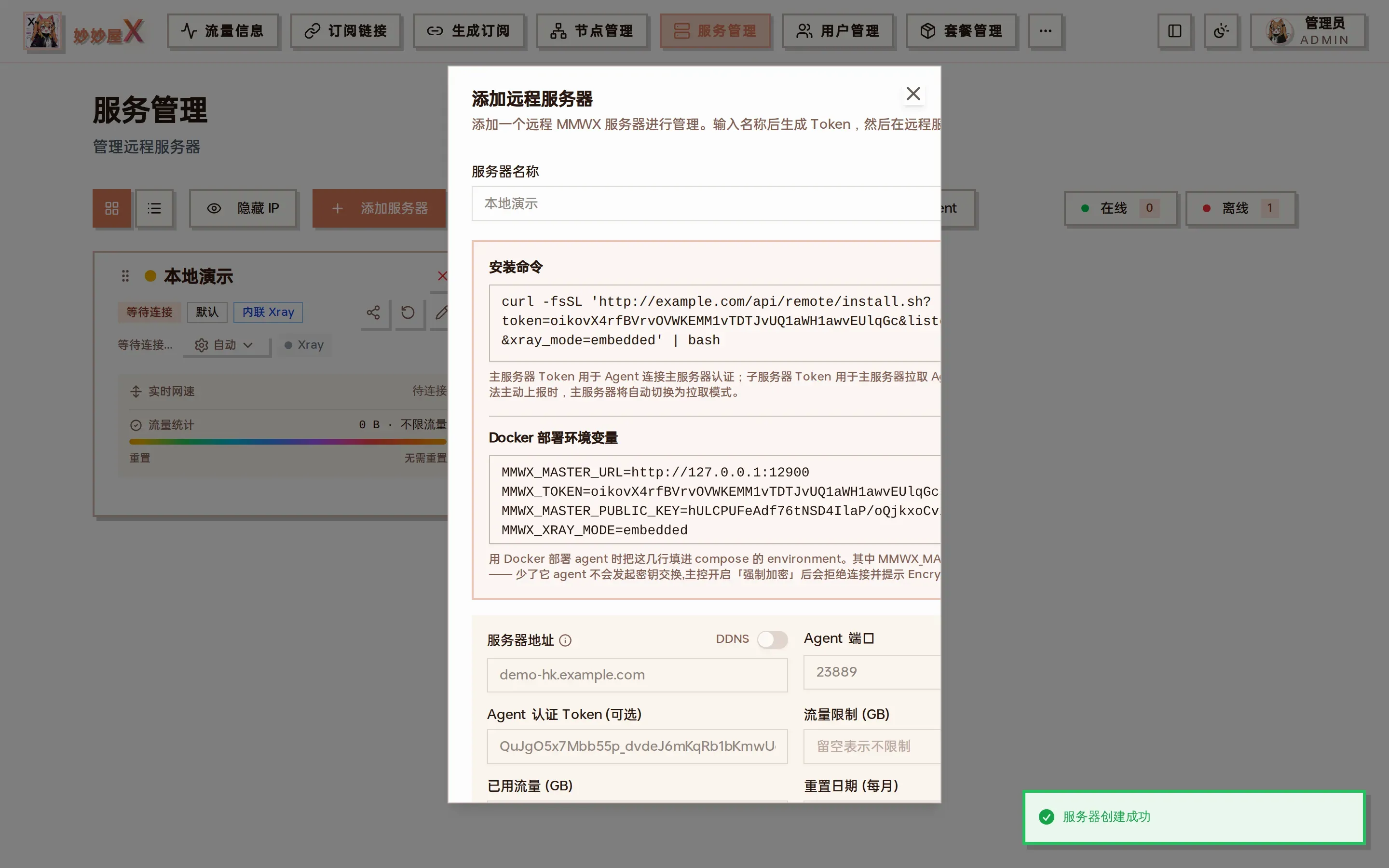
生成 Token 后:一键安装命令(含 token / listen_port / xray_mode 参数)与 Docker 环境变量
| 字段 | 说明 |
|---|---|
| 服务器地址 / DDNS | 域名或 IP。填了域名,节点的服务器地址就用域名;开启 DDNS 后由主控定时把该域名解析更新为 Agent 上报的 IP |
| Agent 端口 | Agent 本地管理 API 端口,默认 23889;WebSocket 连接期间会自动关闭该监听(隐藏端口) |
| Agent 认证 Token | 主控调用 Agent API 的凭证,留空自动生成 |
| 流量限制 / 已用流量 / 重置日期 | 服务器月流量配额、用于校准的已用流量、每月重置日;限额留空表示不限 |
| 启用 IPv6 | 关闭后服务管理不显示该服务器的 v6 地址,添加节点时也不可选 v6 |
| Xray 模式 | 外置 Xray:独立安装的 Xray 进程,Agent 通过 gRPC 控制;内联 Xray(PRO):Agent 内嵌 xray-core,支持限速、设备数、Snell、AnyTLS |
| 流量统计规则 | 上行 + 下行 / 仅上行 / 仅下行 / 取最大(上/下行)。只影响该服务器的节点流量方向,用户流量按套餐规则单独计算 |
| 服务器流量数据源 | Xray 协议流量(默认)或系统网卡流量,见下文「服务器流量统计维度」 |
| 我要偷自己 | 开启后 Agent 安装完成会自动安装 Xray + Nginx,并按 Tunnel / 回落模式接管 443;需要填域名与网站类型 |
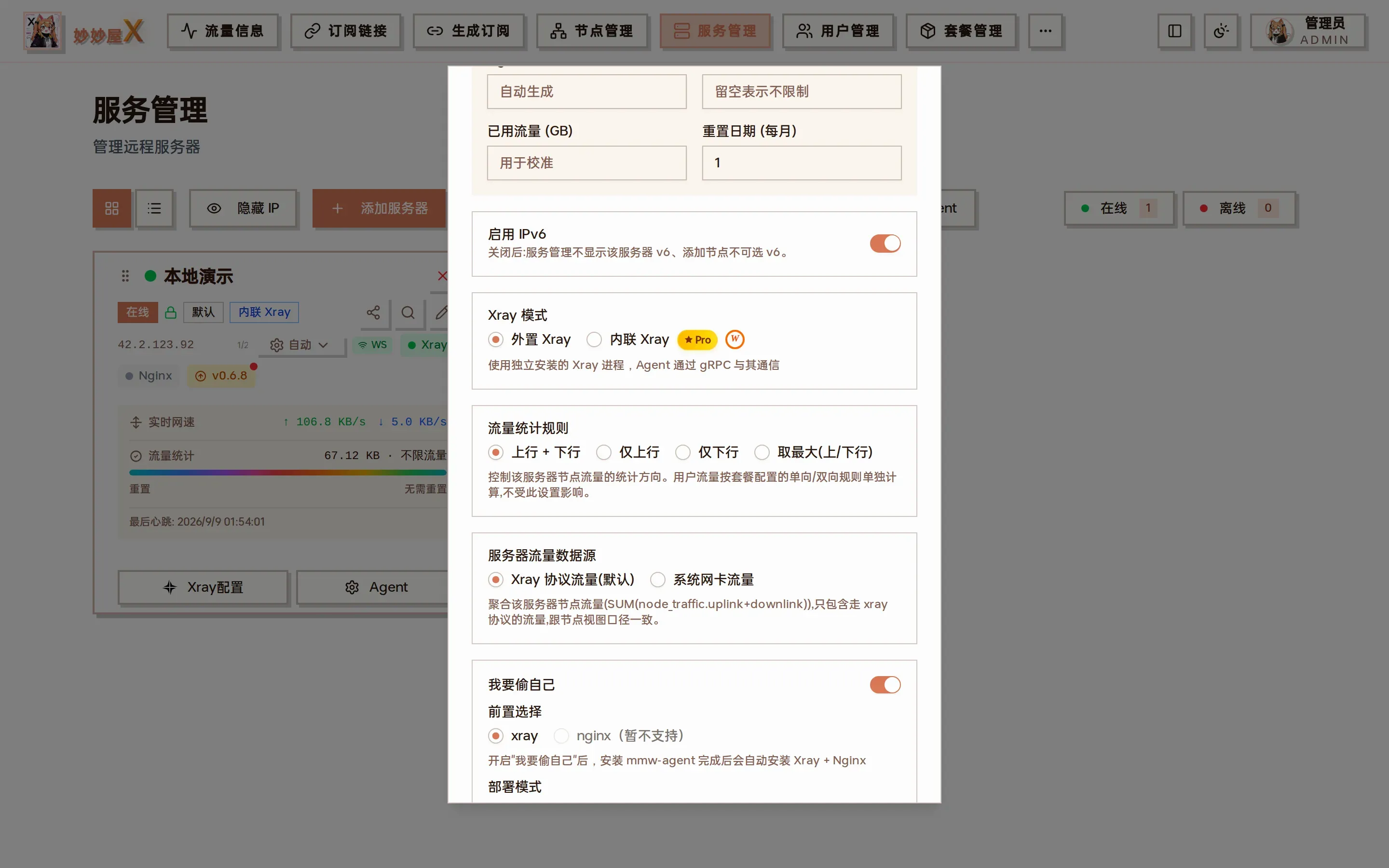
开启「我要偷自己」后展开的字段:前置选择、部署模式、443 端口、域名、网站类型
两种部署方式: 一键脚本(裸机 + systemd) 或 Docker 镜像 (内置 embedded xray + nginx,必须 host 网络)。详细命令和注意事项见 安装 Agent 文档。
仅监控服务器
Section titled “仅监控服务器”添加服务器时打开「仅监控(不安装 Xray)」,这台服务器只安装 Agent 做监控:在线状态、网卡流量、网速,以及(加入探针页展示后)CPU / 内存 / 磁盘和延迟。它不安装也不托管 Xray。
- 占用名额:与普通服务器一样占一个服务器名额。服务器总数超出许可证名额时,排在后面的服务器会失去 Xray 授权,可以在列表里拖动调整先后。
- 不能做的事:不能建节点、不能分享给其它主控。
- 可以加入转发组:做入口和中转没有限制;做转发链的最后一跳时,只能把流量转到一个指定的落地节点(它没有 Xray,不能在它上面新建落地入站)。详见 转发管理。
- 之后想装 Xray:在卡片的 Agent 菜单里选「转为完整服务器」,Agent 切换运行模式后自动重启。
点卡片上的铅笔图标可以修改服务器。除了添加时的字段外,编辑对话框还多出几项:
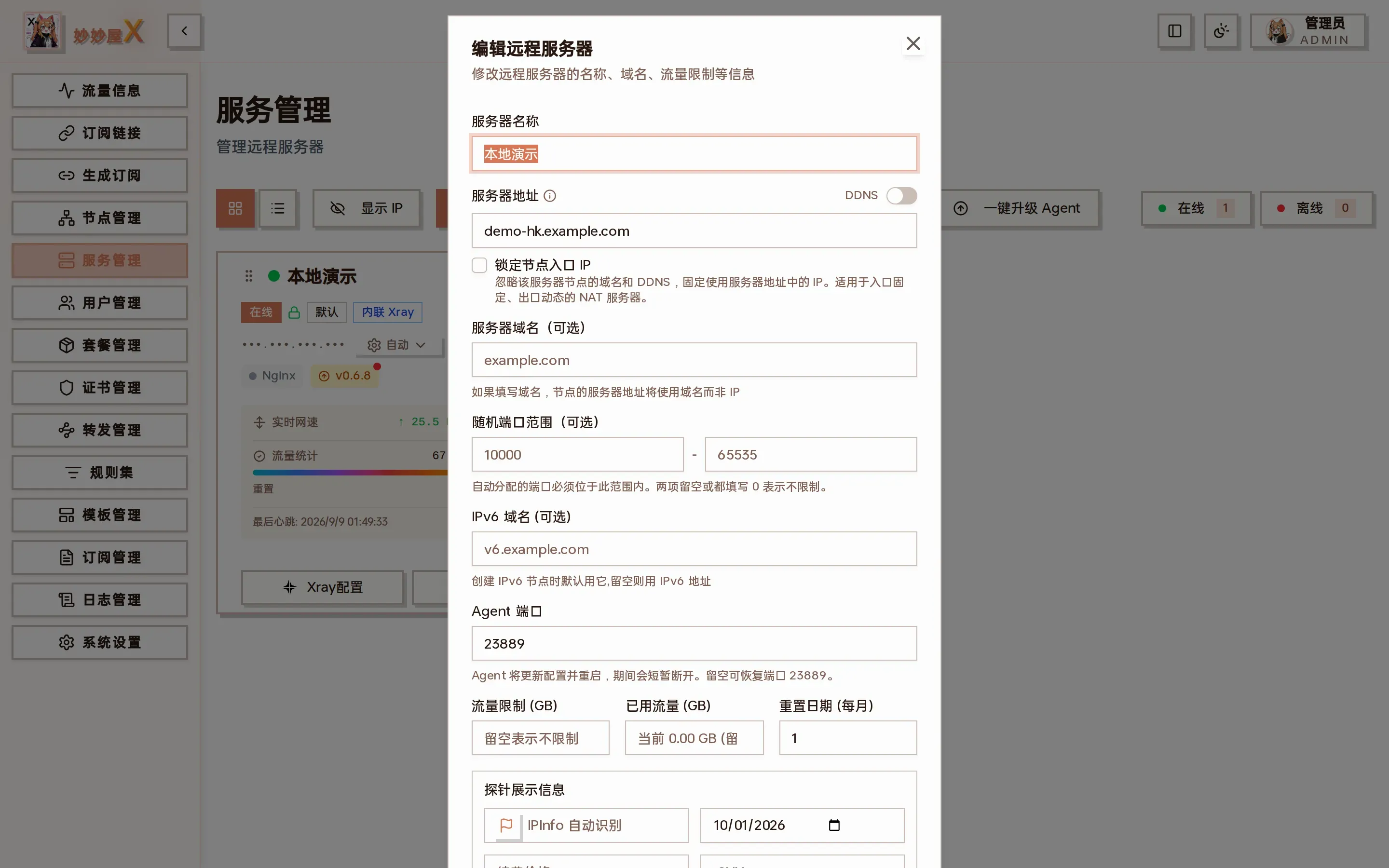
编辑远程服务器:锁定节点入口 IP、服务器域名、随机端口范围、IPv6 域名、探针展示信息
| 字段 | 说明 |
|---|---|
| 锁定节点入口 IP | 忽略域名和 DDNS,固定用服务器地址里的 IP 作为节点入口。适合入口固定、出口动态的 NAT 服务器 |
| 服务器域名(可选) | 填写后节点的服务器地址使用域名而非 IP |
| 随机端口范围 | 自动分配的入站端口必须落在此范围内;两项留空或都填 0 表示不限 |
| IPv6 域名 | 创建 IPv6 节点时默认使用它,留空则用 IPv6 地址 |
| Agent 端口 | 修改后 Agent 会更新配置并重启,期间短暂断开;留空恢复 23889 |
| 探针展示信息 | 供公开探针页展示:地区(IPInfo 自动识别)、续费价格与周期、服务商名称与链接、到期时间等 |
点卡片上的「自动」下拉可以切换连接模式:
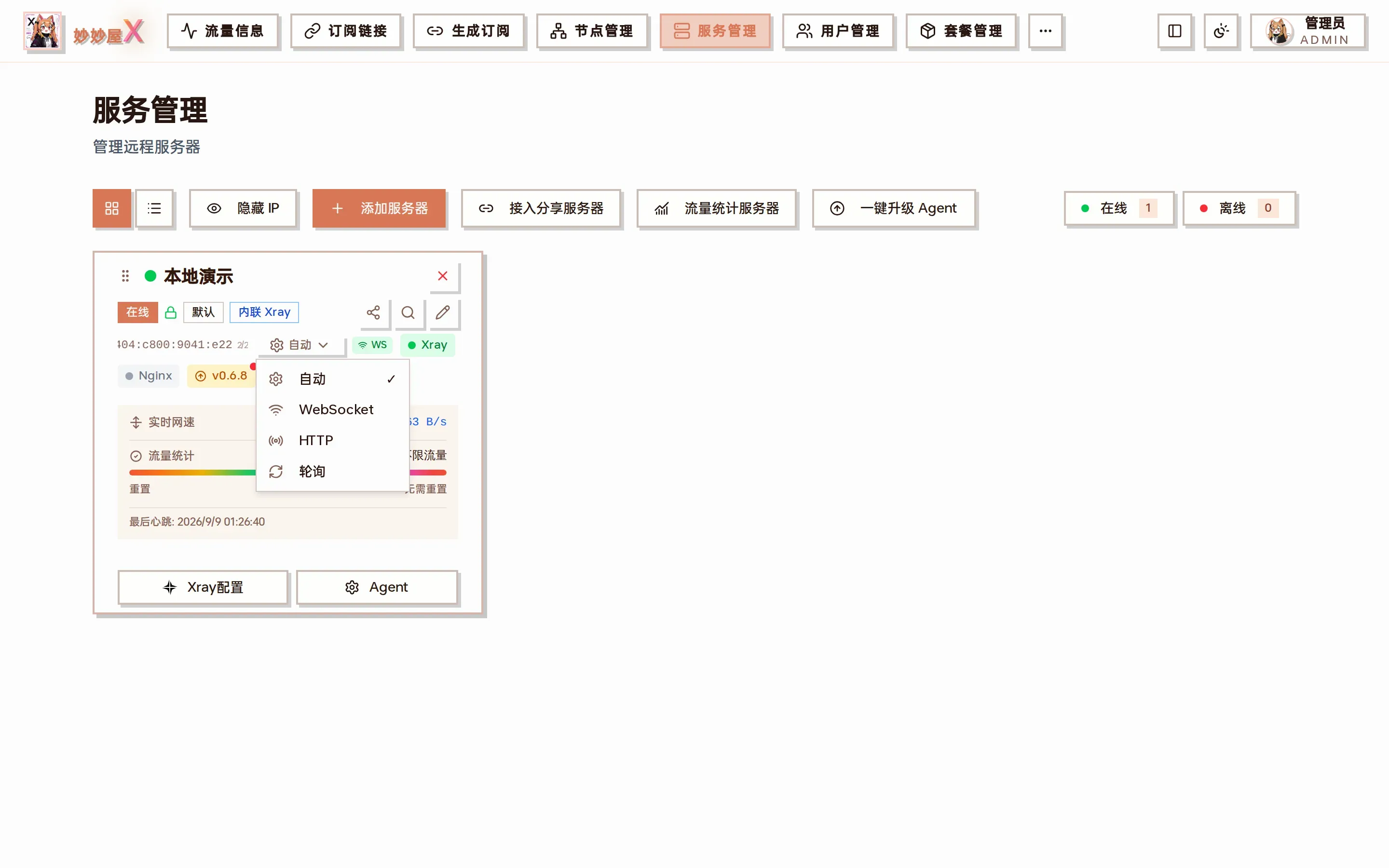
连接模式:自动 / WebSocket / HTTP / 轮询
WebSocket(推荐)
Section titled “WebSocket(推荐)”Agent 主动连接主控端,保持长连接。实时双向通信,支持扫描结果推送;连接期间 Agent 的本地监听端口会关闭(隐藏端口)。
主控端直接调用 Agent HTTP API。需要 Agent 端口(默认 23889)对主控端可达。
轮询(Pull)
Section titled “轮询(Pull)”Agent 定期从主控端拉取指令。适合 NAT 或防火墙受限环境。
自动尝试 WebSocket → HTTP → 轮询回退链,选择最优连接方式。
Agent 菜单
Section titled “Agent 菜单”卡片底部的「Agent」按钮汇集了对 Agent 的运维操作:
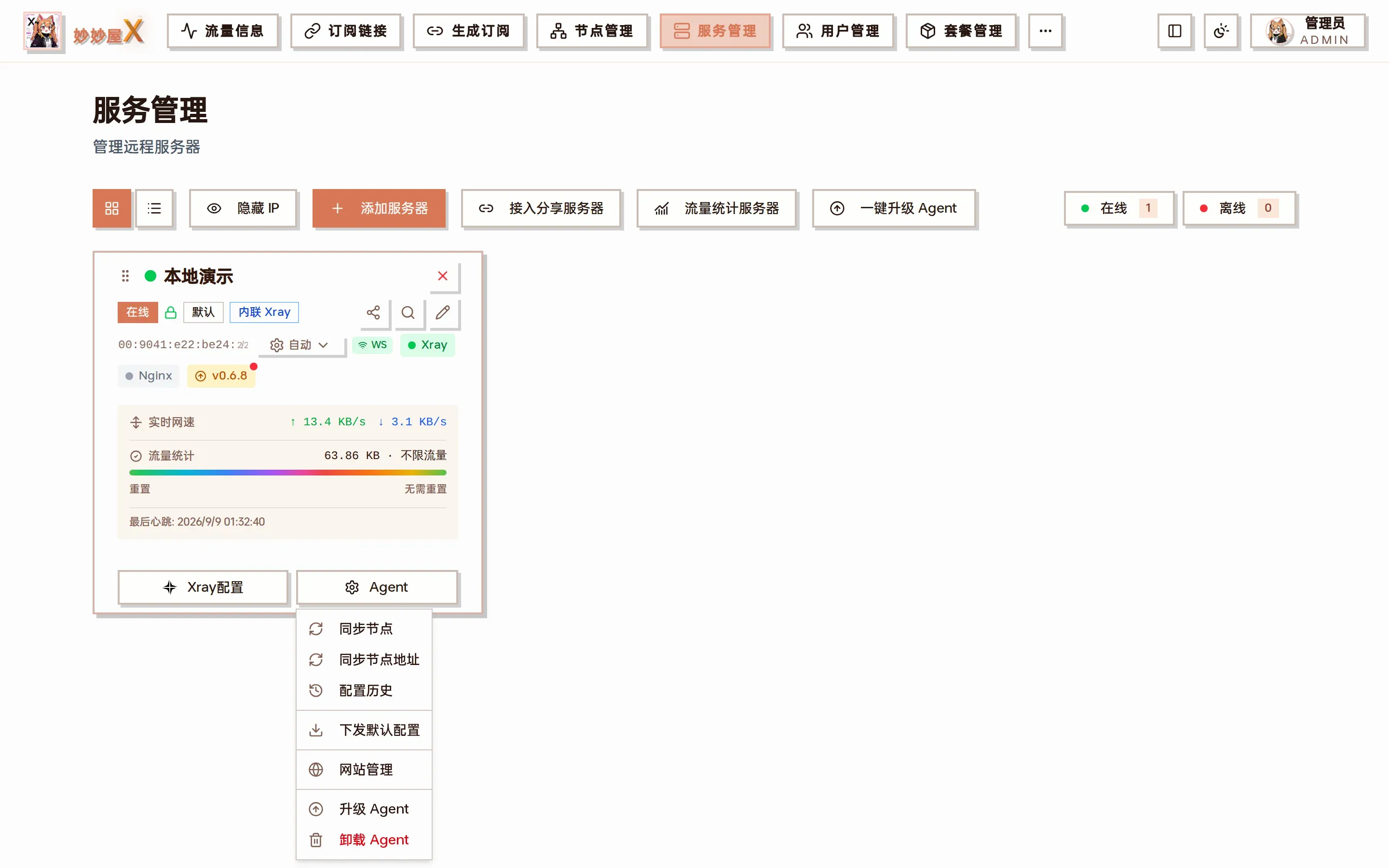
Agent 菜单:同步节点、同步节点地址、配置历史、下发默认配置、网站管理、升级 Agent、卸载 Agent
| 菜单项 | 作用 |
|---|---|
| 同步节点 | 重新扫描该服务器的 Xray 入站并同步到节点表(新增的入站会自动生成节点) |
| 同步节点地址 | 把该服务器所有节点的服务器地址统一改成当前的域名 / IP,换域名后一键刷新 |
| 配置历史 | 查看主控保存的所有 Xray 配置快照,可预览任意版本,也可一键下发回 Agent(下发前自动跑 xray test 验证) |
| 下发默认配置 | 用主控生成的默认 Xray 配置覆盖 Agent 上的配置,用于修复被改坏的配置 |
| 网站管理 | 管理该服务器上由妙妙屋X部署的 Nginx 站点,见 Nginx 网站管理 |
| 升级 Agent | 升级这一台 Agent 到最新版本 |
| 卸载 Agent | 从服务器上卸载 Agent |
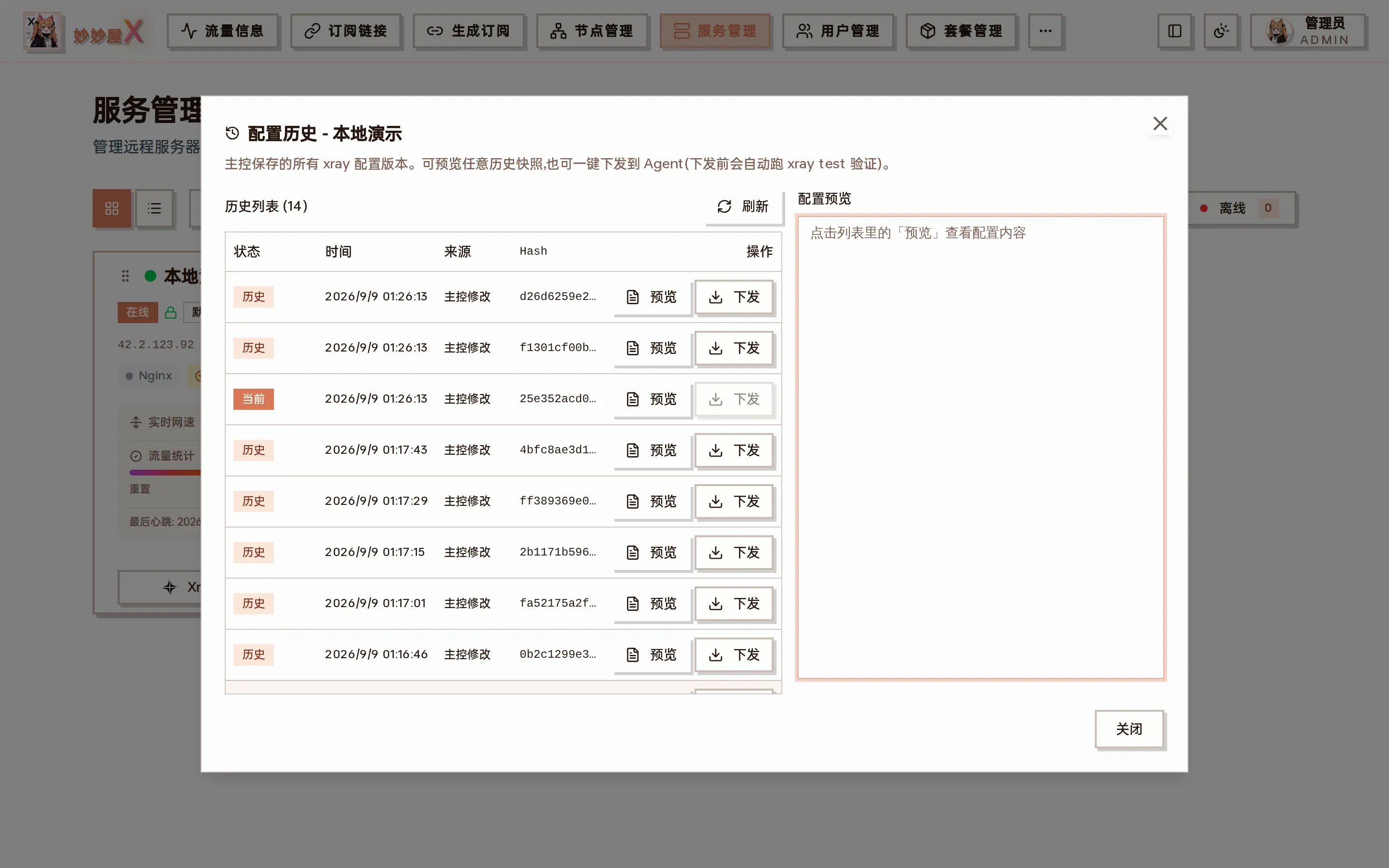
配置历史:每次主控修改或 Agent 上报都会留一份快照,带 Hash 与来源,可预览 / 下发
Xray 管理
Section titled “Xray 管理”卡片底部的「Xray配置」按钮打开 Xray 管理对话框,四个选项卡分别对应配置文件、入站、出站和路由,顶部还有启动 / 停止 / 重启按钮与运行状态:
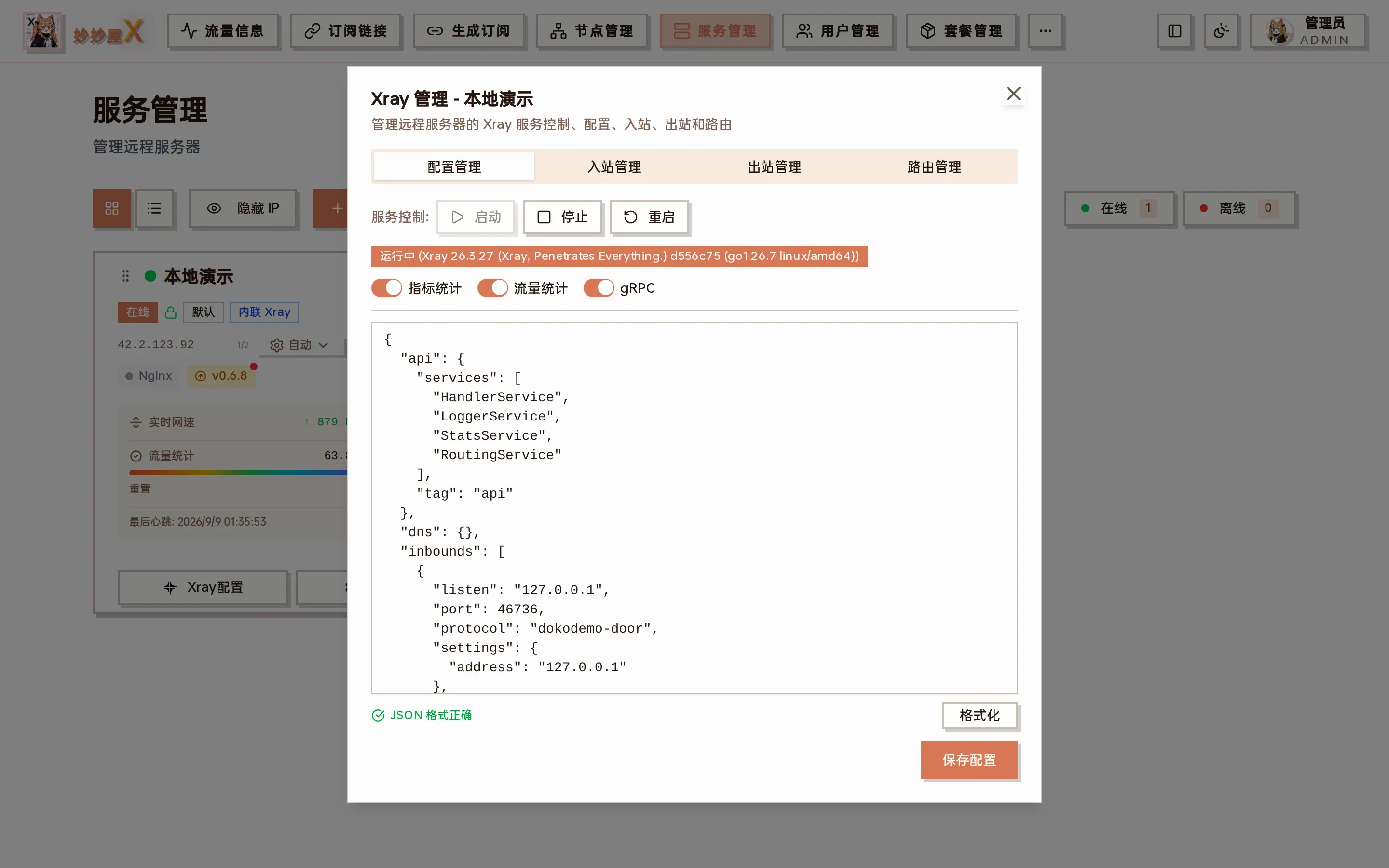
Xray 管理 → 配置管理:服务控制、指标统计 / 流量统计 / gRPC 状态、可直接编辑并保存的完整配置
四个选项卡的用法分别见 Xray 服务管理、Xray 入站管理、Xray 出站管理、Xray 路由管理。
Token 管理
Section titled “Token 管理”每台服务器有两个 Token:
- Server Token:Agent 用于连接主控端的凭证
- Agent Token:主控端用于调用 Agent API 的凭证
可在编辑服务器对话框里重置 Token。重置后 Agent 会通过 WebSocket 自动接收新 Token。
| 状态 | 说明 |
|---|---|
| connected | Agent 已连接,可正常管理 |
| disconnected | Agent 断开连接 |
| pending | 等待 Agent 首次连接 |
列表视图与隐藏 IP
Section titled “列表视图与隐藏 IP”服务器较多时可以切换到列表视图,一行一台;「隐藏 IP」会把所有卡片上的 IP 打码,方便截图或公开演示(本页截图即开启了隐藏 IP)。
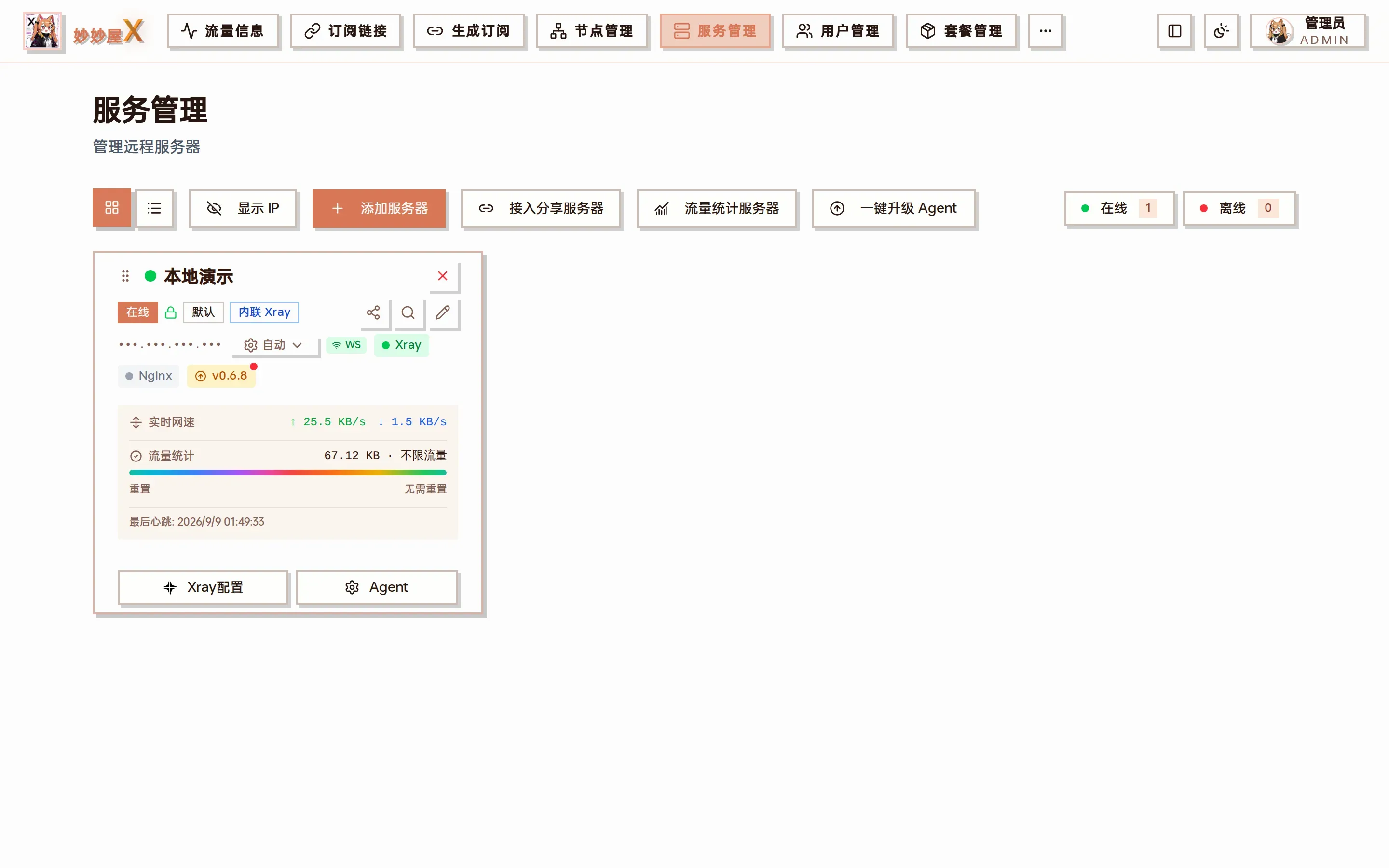
列表视图
流量统计服务器
Section titled “流量统计服务器”顶部「流量统计服务器」用来选择哪些服务器参与管理员首页的流量汇总:
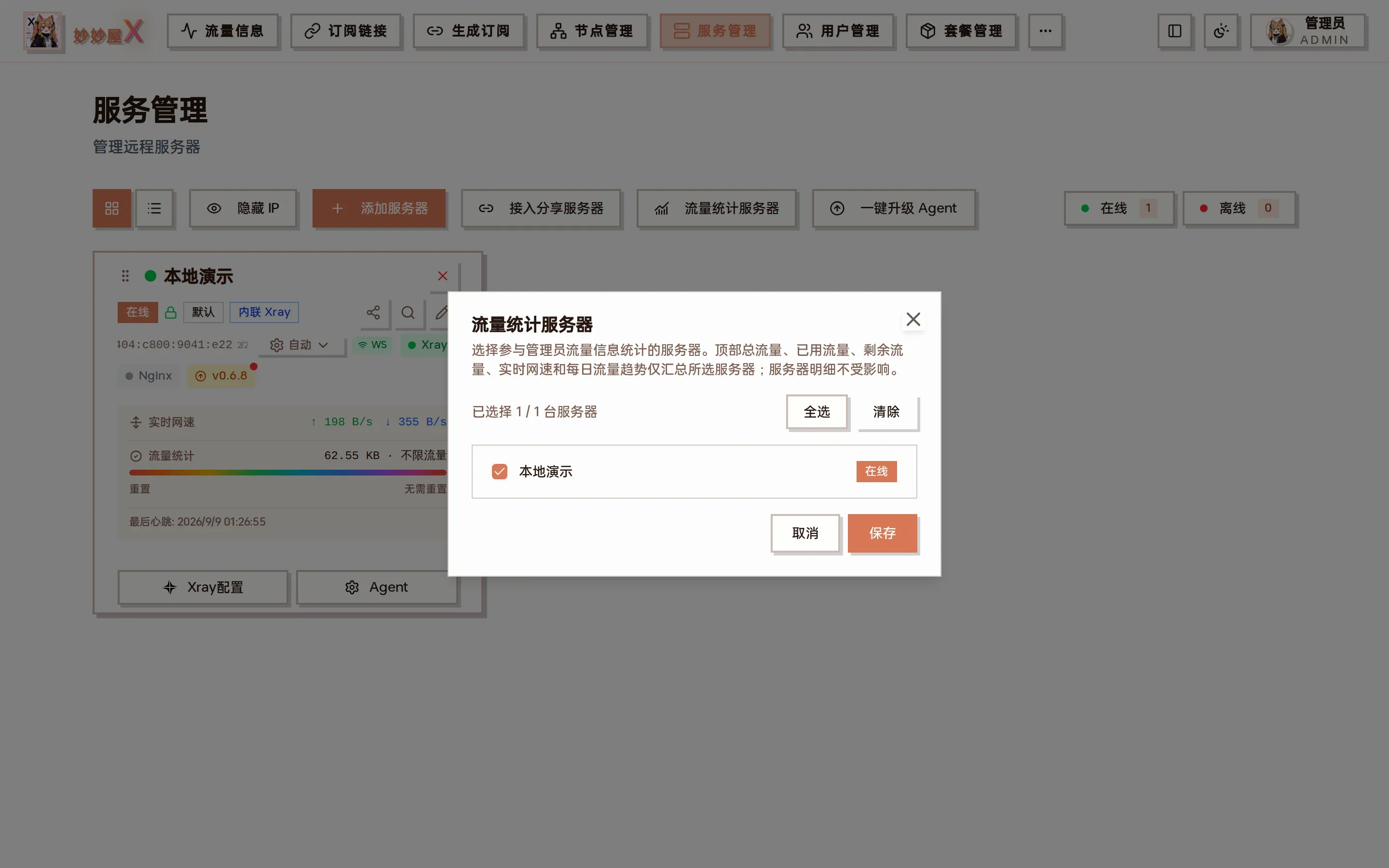
流量统计服务器:首页总流量 / 已用 / 剩余 / 实时网速 / 每日趋势只汇总勾选的服务器,服务器明细不受影响
服务器流量统计维度
Section titled “服务器流量统计维度”服务管理列表里的「已用流量」与流量配额限额支持两种数据源,在创建或编辑服务器对话框的「服务器流量数据源」选项里切换。默认值为「Xray 协议流量」;需要对齐 VPS 网卡账单时可改为「系统网卡流量」:
系统网卡流量
Section titled “系统网卡流量”由 Agent 从 /proc/net/dev 读取物理网卡 RX / TX 累计,包含 Xray 转发、SSH、系统更新、监控上报和 tunnel overhead 等主机流量。通常更接近 VPS 服务商的网卡口径,但服务商采样方式仍可能产生差异。不含 WARP / Tailscale / Docker / WireGuard 等虚拟网卡。
Xray 协议流量
Section titled “Xray 协议流量”聚合该服务器 node_traffic 中的 Xray inbound + outbound 计数,只统计走 Xray 的数据。节点视图还会进行用户归因、routed 子节点拆分和父节点扣除,因此两个页面不保证相等。
「流量统计规则」选项(上行 / 下行 / 双向 / 上下行取最大值)对两种数据源同样适用。
卡片的实时上传/下载速率始终来自系统网卡,不随这里的数据源或统计规则切换。
节点视图、用户视图、套餐流量阈值断流逻辑永远走 Xray 维度(系统网卡无法拆分到 tag 或 user),不受此选项影响。
服务管理卡片、首页汇总、流量信息和公开探针的时间范围并不完全相同。完整公式与逐页差异见流量统计口径。
升级 Agent
Section titled “升级 Agent”主控发布新版本后,卡片上的版本徽标会带红点。点它可以单独升级这一台;顶部「一键升级 Agent」则对所有有新版本的服务器批量升级,无需逐台 SSH 重新执行安装命令。升级过程中 Agent 会重启,服务短暂中断。
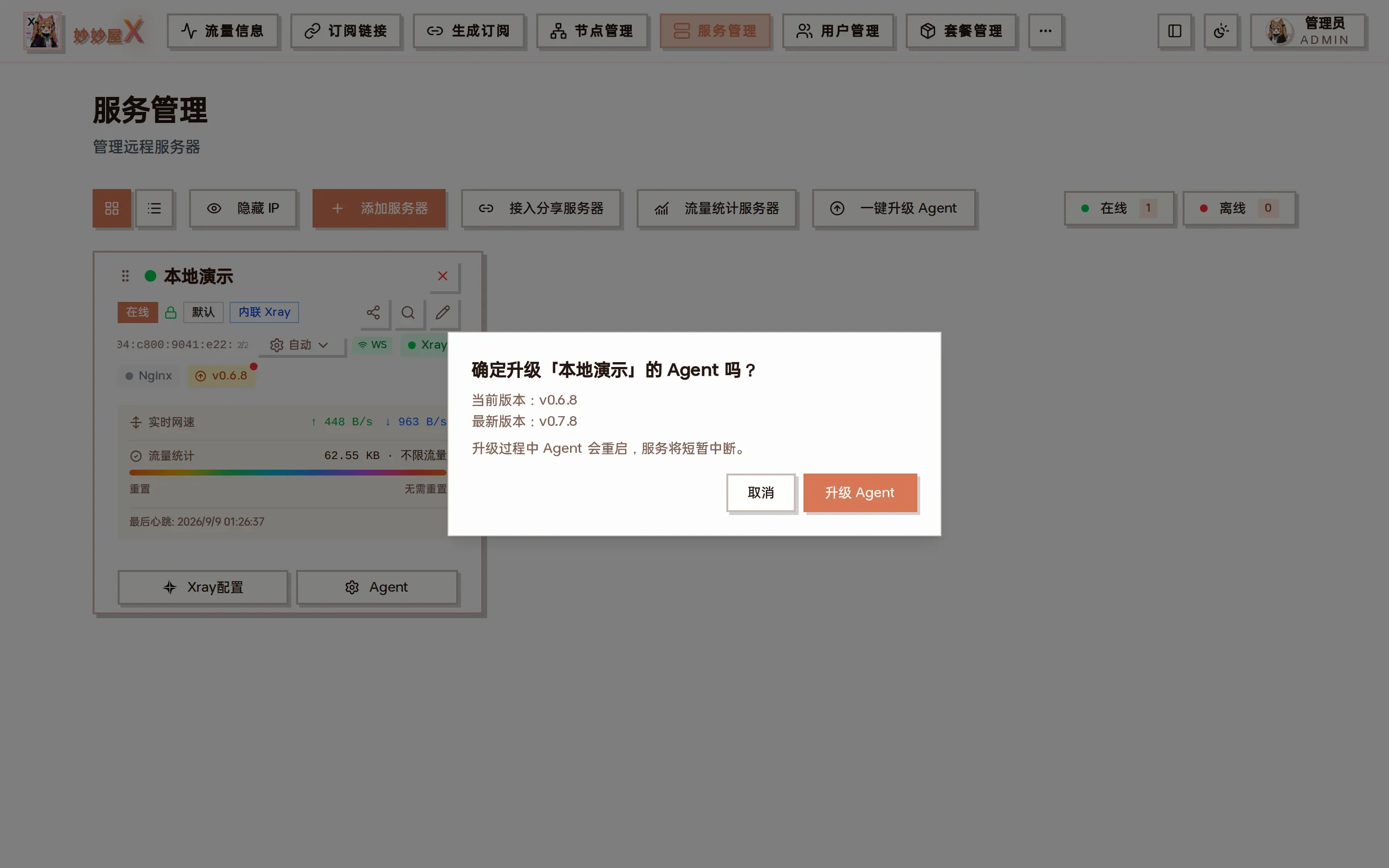
升级单台 Agent:显示当前版本与最新版本
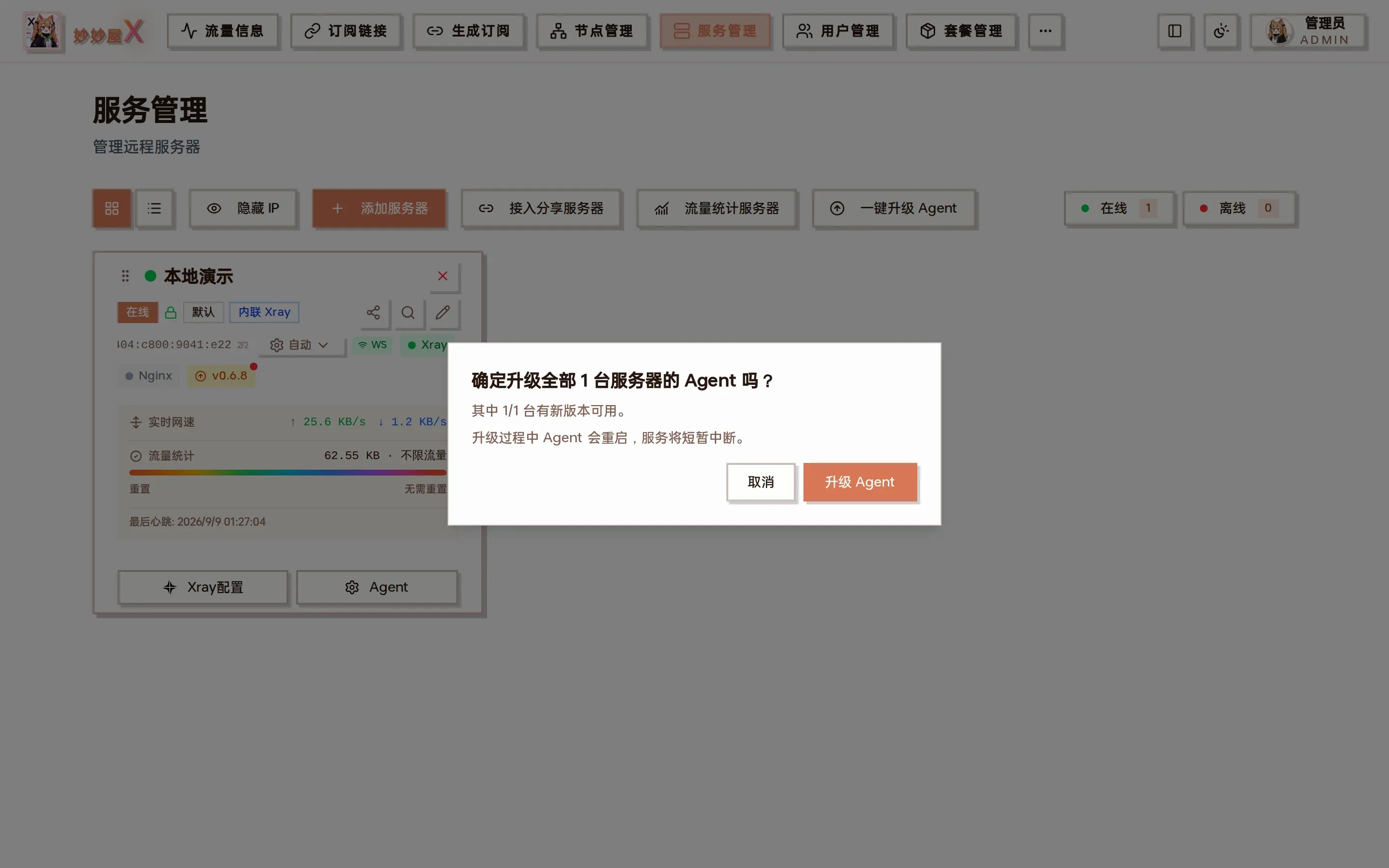
一键升级:统计有多少台可升级
分享服务器给其他妙妙屋X
Section titled “分享服务器给其他妙妙屋X”你可以把自己的一台服务器分享给别人的妙妙屋X 主控,让对方也能在其面板里管理该服务器(创建入站、出节点等),而无需把 Agent 令牌直接交出去。
分享方(拥有者)
Section titled “分享方(拥有者)”点卡片上的分享图标,在对话框里「生成分享令牌」,把「拥有方地址 + 分享令牌」交给对方。默认接收方只能管理自己创建的入站,看不到本机其他用户的入站与完整 Xray 配置。
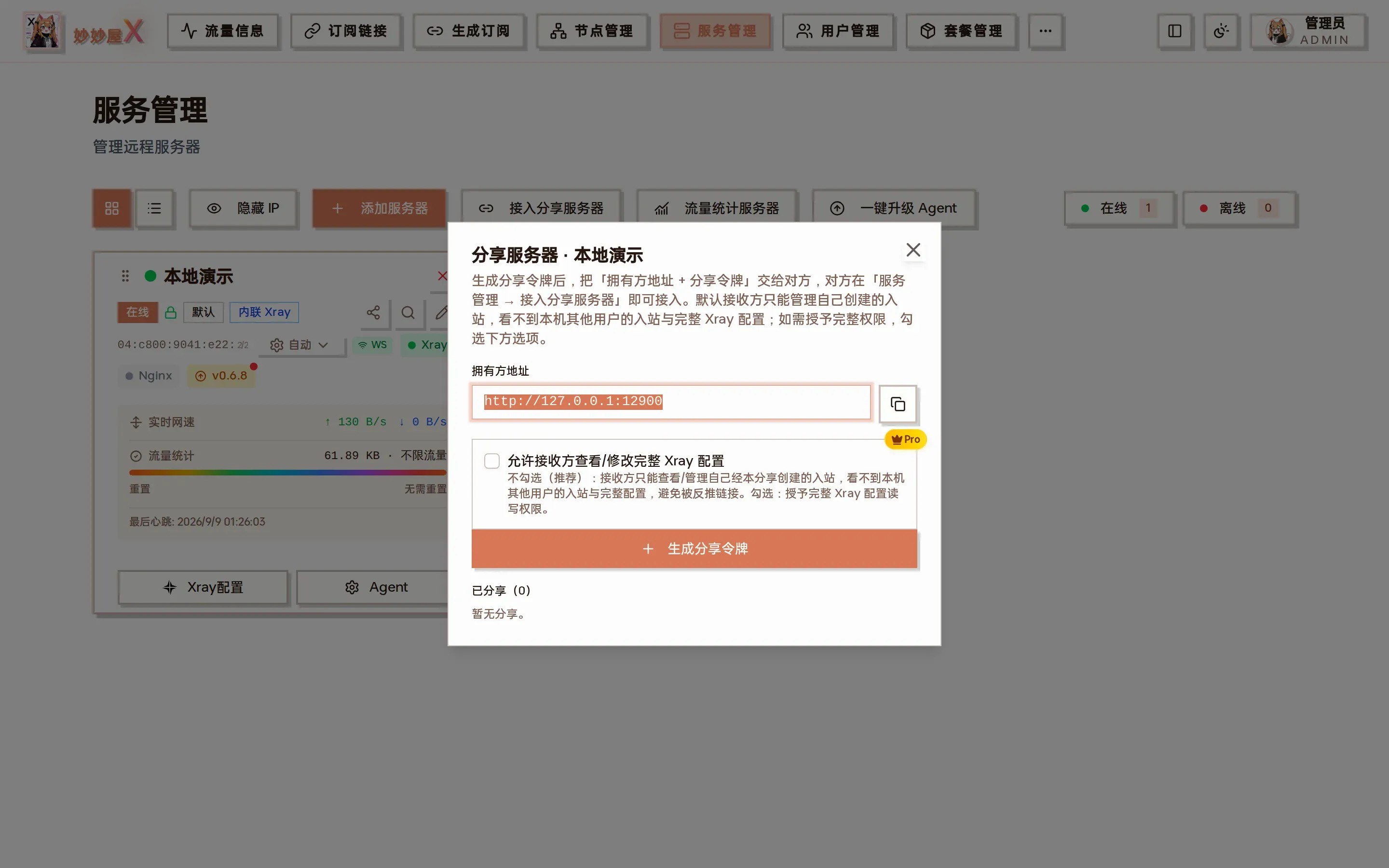
分享服务器:生成分享令牌,可选是否允许接收方查看 / 修改完整 Xray 配置
点顶部「接入分享服务器」,填入对方给的拥有方地址与分享令牌即可。接入后该服务器会作为一台联邦(federated)服务器出现在你的列表里,状态随拥有方上报刷新;入站 / 节点 / Tunnel 管理等均可用。
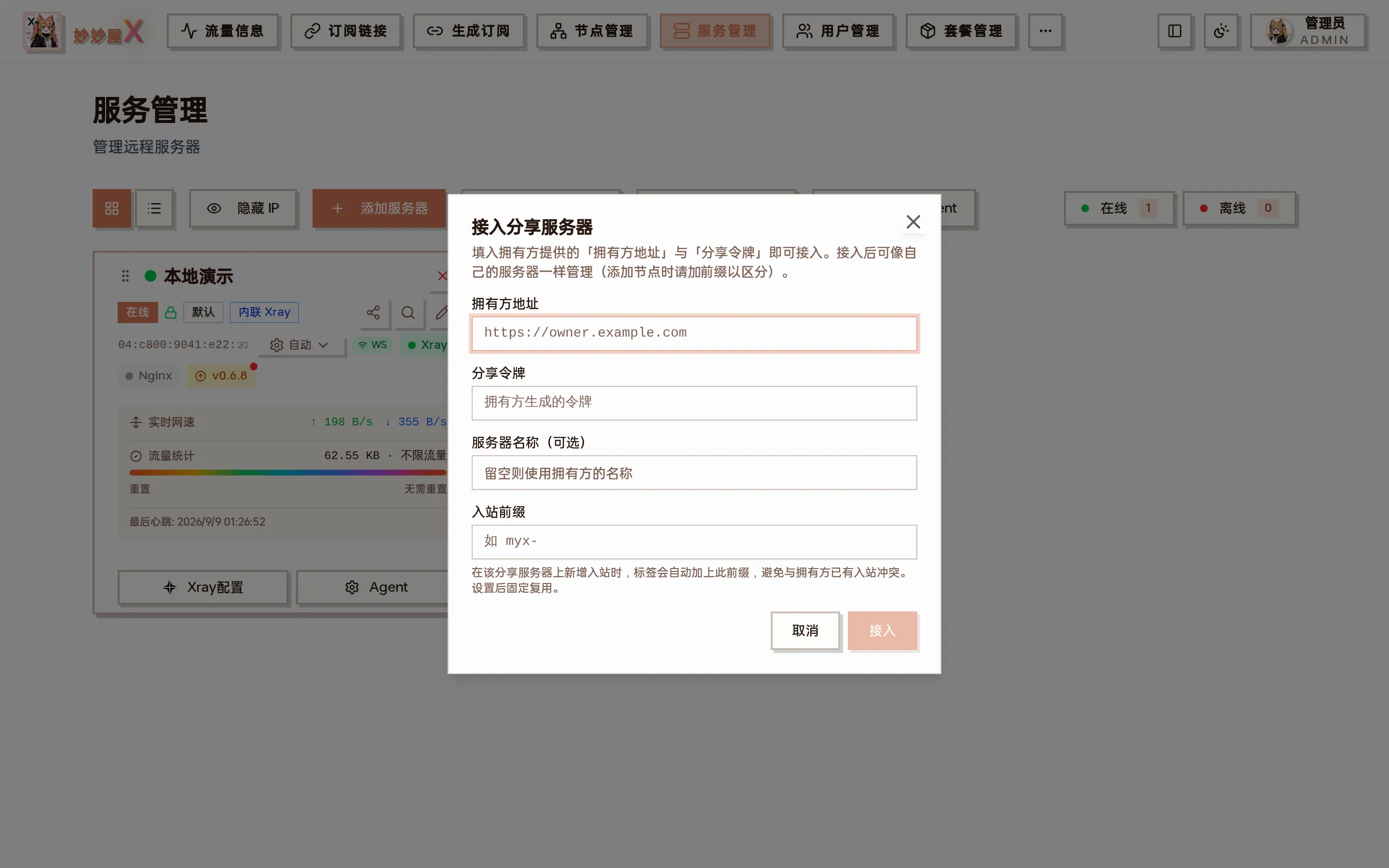
接入分享服务器:拥有方地址、分享令牌、服务器名称、入站前缀
完整说明见 分享服务器。主控与 Agent、以及主控之间的联邦通信均走加密通道(密钥协商 + 会话缓存),令牌轮换不影响在线管理。