
Agent 部署
远程服务器的 Agent 部署无需手动下载或配置。在主控端添加服务器后,系统会自动生成一键安装命令,在远程服务器上执行即可完成全部部署。安装成功后,服务管理页的服务器卡片会变为在线:
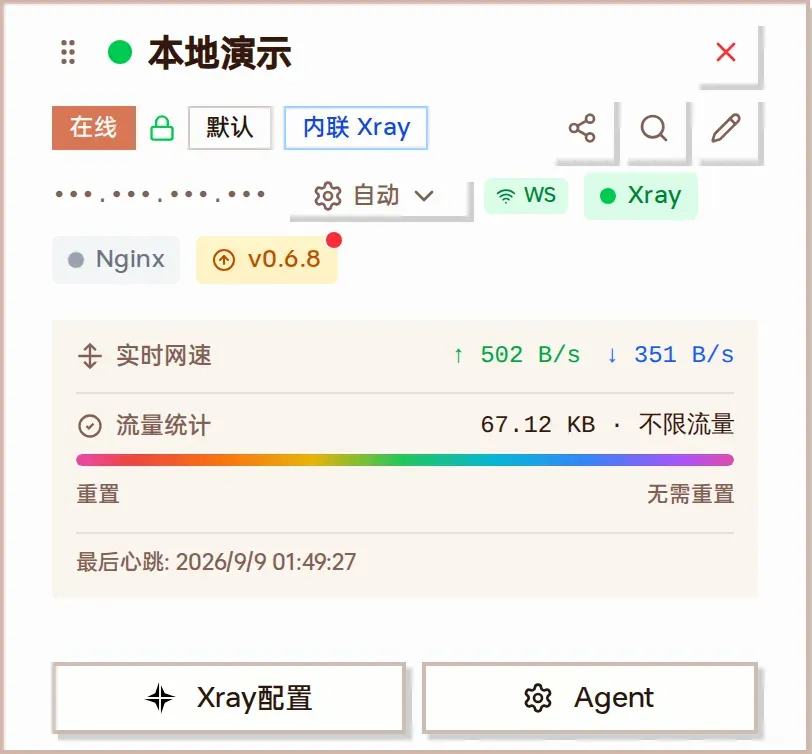
Agent 连上后:在线、锁图标(加密通信)、WS 连接、Xray 运行中、Agent 版本
Xray 模式选择
Section titled “Xray 模式选择”妙妙屋X Agent 现在支持两种 Xray 运行模式,通过 install.sh 的 xray_mode 参数选择。一旦确定建议不要轻易切换(切换前请先停掉所有节点)。
| 模式 | 值 | 说明 |
|---|---|---|
| 内联 Xray | embedded | Agent 自身内嵌 xray-core,与 Agent 共进退,不需要 /usr/local/bin/xray 独立二进制;升级 Agent 即升级 Xray。资源占用更小,适合配置稳定且不需要手工干预 xray 的场景。 |
| 外置 Xray | external | 走标准 XTLS/Xray-install 脚本安装独立 xray,Agent 通过 gRPC 控制;Xray 可独立升级、配置文件按官方布局,排障熟悉。一键脚本默认就是这种。 |
提示:Hysteria2 / AnyTLS 等较新协议两种模式都支持;内联模式启动失败时,Agent 日志会输出 [EmbeddedXray] 前缀,可据此排障。
一键安装(推荐)
Section titled “一键安装(推荐)”步骤 1:在主控端添加服务器
Section titled “步骤 1:在主控端添加服务器”- 登录主控端管理面板
- 进入「服务管理」页面
- 点击「添加服务器」,填写服务器名称和服务器地址,选择 Xray 模式
- 点「生成 Token」,系统自动生成该服务器的安装命令
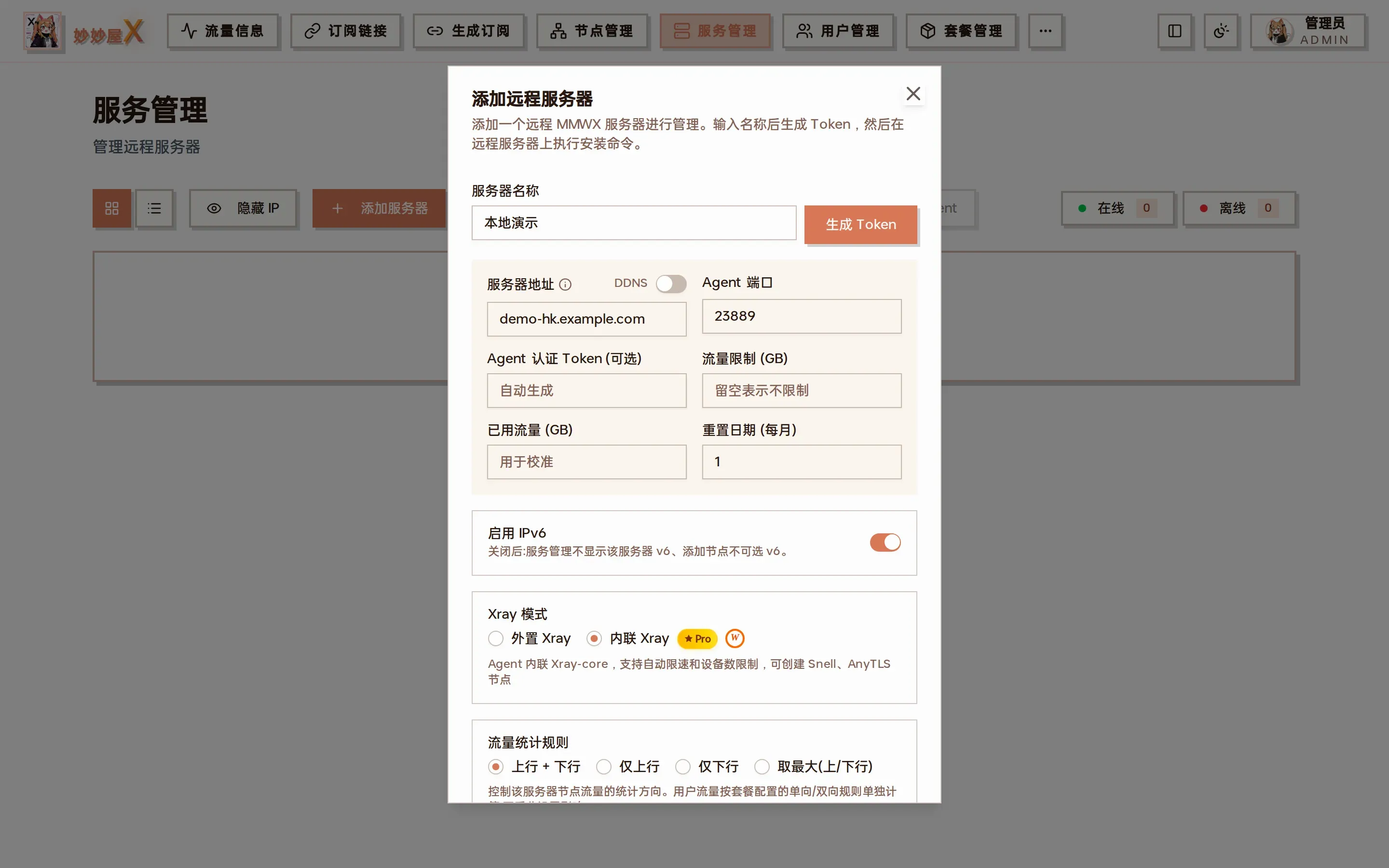
添加远程服务器:填名称、地址,选外置 / 内联 Xray
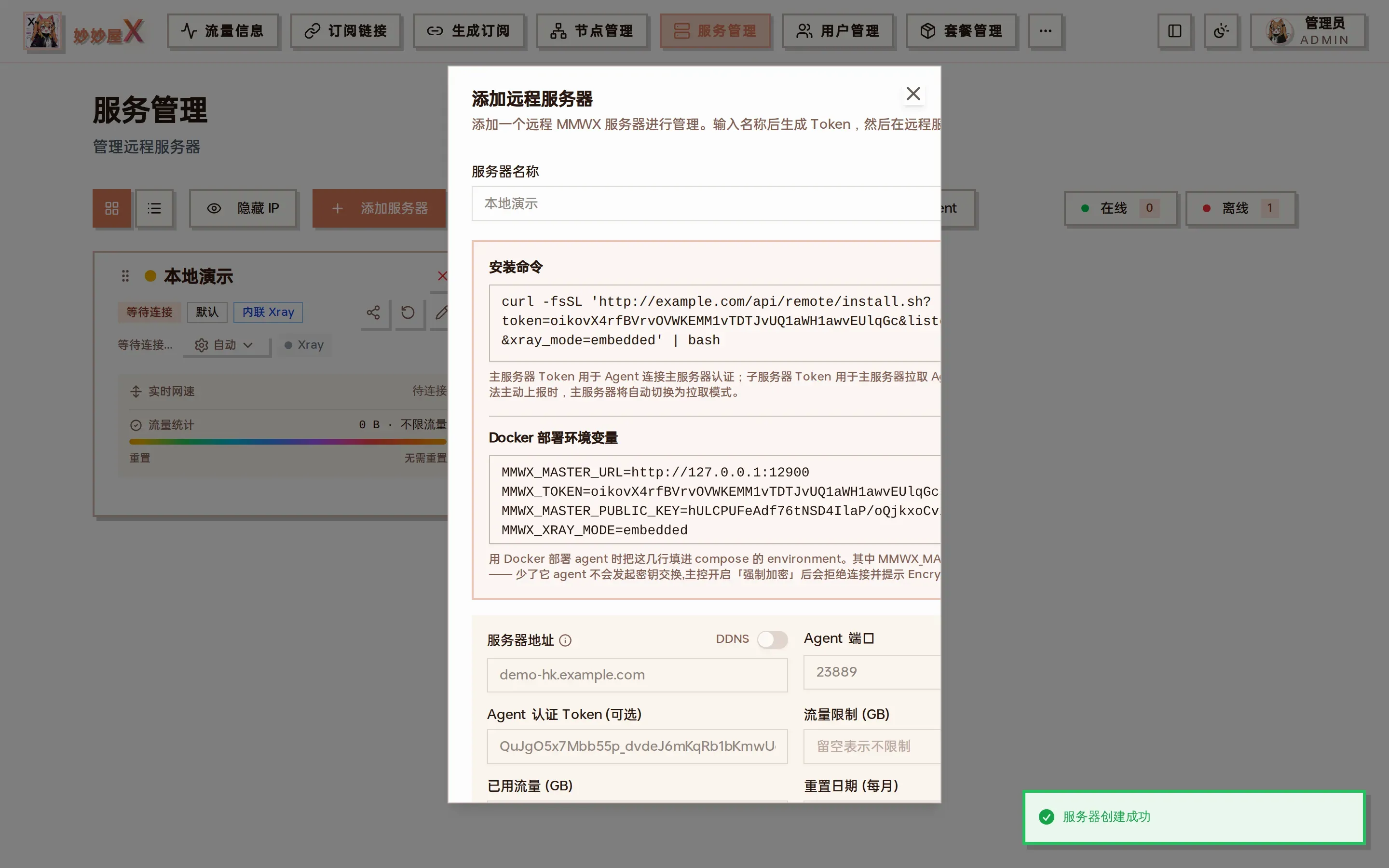
生成 Token 后:一键安装命令与 Docker 环境变量(含 MMWX_MASTER_PUBLIC_KEY)
在线演示:添加服务器
Section titled “在线演示:添加服务器”体验主控管理后台的「添加远程服务器」对话框,所有字段、单选、开关跟生产一致;点「生成 Token」立即给一个 mock 配对令牌和对应的一键安装命令(完全本地,不发任何请求)。
在线演示:添加服务器
体验主控管理后台的「添加远程服务器」对话框,所有字段、单选、开关跟生产一致;点「生成 Token」立即给一个 mock 配对令牌和对应的一键安装命令(完全本地,不发任何请求)。
步骤 2:复制一键安装命令
Section titled “步骤 2:复制一键安装命令”在服务器详情中找到「一键安装命令」,点击复制按钮。命令格式如下:
# 外置 Xray 模式(默认,会自动安装独立 xray)curl -fsSL https://your-domain.com/api/remote/install.sh?token=SERVER_TOKEN | bash
# 内联 Xray 模式(无需独立 xray,Agent 自身嵌入 xray-core)curl -fsSL "https://your-domain.com/api/remote/install.sh?token=SERVER_TOKEN&xray_mode=embedded" | bash
每台服务器的 Token 唯一,命令中已自动包含该服务器的认证信息和主控端地址。
安装脚本参数
Section titled “安装脚本参数”| 参数 | 默认值 | 说明 |
|---|---|---|
| token | — | 主控生成的服务器配对令牌(必填) |
| xray_mode | external | embedded(内联)或 external(外置,默认) |
| steal_self | 0 | 设为 1 自动安装 Nginx 并启用偷自己模式 |
| listen_port | 23889 | Agent 监听端口起始值;被占用会顺延 +1 直到第 20 次失败 |
步骤 3:在远程服务器上执行
Section titled “步骤 3:在远程服务器上执行”SSH 登录到远程服务器,以 root 权限执行复制的命令。脚本会自动完成以下 6 个步骤:
| 步骤 | 操作 | 说明 |
|---|---|---|
| 1/6 | 停止旧服务 | 如有已运行的 mmwx 服务,先停止 |
| 2/6 | 创建配置 | 生成 /etc/mmw-agent/config.yaml |
| 3/6 | 创建 systemd 服务 | 注册为系统服务,开机自启 |
| 4/6 | 下载二进制 | 自动检测架构(amd64/arm64),从 GitHub 下载 |
| 5/6 | 启动服务 | 启用并启动 mmwx 服务 |
| 6/6 | 验证安装 | 检查服务状态,输出结果 |
Docker 部署
Section titled “Docker 部署”除了一键脚本(裸机 + systemd),也可以直接拉镜像。镜像内置 embedded xray-core + nginx + 全套依赖,拉起即用,不需要在容器内现装任何东西。「生成 Token」对话框下半部分就是 Docker 部署所需的环境变量,直接复制进 compose 的 environment 即可。
docker run
Section titled “docker run”适合手动起 / 一次性测试。token 从主控前端「添加服务器」表单保存后生成,跟一键脚本里的 token 是同一个。
# host 网络必须 --network host(强制约束,容器内 entrypoint 会检测;bridge 模式直接退出报错)docker run -d \ --name mmw-agent \ --network host \ --cap-add NET_ADMIN \ --restart unless-stopped \ -e MMWX_LISTEN_PORT=12888 \ -e MMWX_MASTER_URL=https://master.example.com \ -e MMWX_TOKEN=<主控添加服务器时生成的 token> \ -e MMWX_MASTER_PUBLIC_KEY=<主控身份公钥> \ -e TZ=Asia/Shanghai \ -v /etc/localtime:/etc/localtime:ro \ -v $(pwd)/config:/etc/mmw-agent \ -v $(pwd)/xray-config:/usr/local/etc/xray \ -v $(pwd)/nginx-cert:/etc/nginx/cert \ -v $(pwd)/nginx-servers:/etc/nginx/servers \ ghcr.io/mmwx-group/mmwx-agent:latestconfig / xray-config / nginx-cert / nginx-servers 4 个 volume 都是可选(容器内本地也行),映射出来主要方便排查或宿主升级 agent 时不丢历史数据。
注意 ./config 不会被自动写入 config.yaml —— Docker 部署的配置来源就是上面那组环境变量,容器不会把它们落成配置文件。挂出来是空目录属于正常,不代表没配置成功;只有你想手写 config.yaml 并用 -c /etc/mmw-agent/config.yaml 指过去时才需要往里放东西。
MMWX_MASTER_PUBLIC_KEY 是主控身份公钥。一键脚本会自动把它写进 config.yaml,Docker 部署不走脚本,所以要手动填 —— 主控开了「强制加密」而这一项缺失时,agent 不会发起密钥交换,会一直刷 authentication failed: Encryption required 连不上。去哪拿:主控面板 → 服务管理 → 该服务器 → 详情 →「Docker 部署环境变量」,整段复制即可。
TZ 与 /etc/localtime 决定容器内的时区。两者都不设时容器按 UTC 跑,日志时间会比本地差几个小时。挂 /etc/localtime 是跟宿主保持一致;想让容器用另一个时区就只设 TZ(两者都在时以 TZ 为准)。
token 的环境变量名是 MMWX_TOKEN。早期文档写成 MMWX_MASTER_TOKEN,agent 不认那个名字,照抄的话容器起来只会一直刷 authentication failed: Token required。新版 agent 已同时兼容旧名,但新部署请用 MMWX_TOKEN。
Docker Compose
Section titled “Docker Compose”推荐生产环境用 compose,后续 docker compose pull / up -d 升级更顺。
version: '3.8'services: mmw-agent: image: ghcr.io/mmwx-group/mmwx-agent:latest container_name: mmw-agent restart: unless-stopped network_mode: host # 必须 host,bridge 模式 entrypoint 会拒启 cap_add: - NET_ADMIN environment: - MMWX_LISTEN_PORT=12888 - MMWX_MASTER_URL=https://master.example.com - MMWX_TOKEN=<主控添加服务器时生成的 token> - MMWX_MASTER_PUBLIC_KEY=<主控身份公钥> - TZ=Asia/Shanghai volumes: - /etc/localtime:/etc/localtime:ro - ./config:/etc/mmw-agent - ./xray-config:/usr/local/etc/xray - ./nginx-cert:/etc/nginx/cert - ./nginx-servers:/etc/nginx/servers启动: docker compose up -d
强制约束 / 常见问题
Section titled “强制约束 / 常见问题”- host 网络: 强制。bridge 模式 entrypoint 直接拒启,不建议绕过。
- Xray 模式: 镜像里没有外部 xray binary,只支持 embedded 模式。主控前端「添加服务器」时勾选 embedded(需 PRO 许可证;agent 端本身不验签)。
- Nginx: 镜像已 apt 预装 nginx + symlink 兼容业务代码硬编码路径,主控发起的「安装 nginx」请求会被 agent 直接返回「已预装」,不触发任何安装动作。
- 调试绕过 host 检查: 不推荐。有概率端口冲突。仅 debug 用:
-e MMWX_REQUIRE_HOST_NETWORK=0
自动安装 Xray
Section titled “自动安装 Xray”安装脚本会根据 xray_mode 参数决定是否自动安装 Xray:外置模式(xray_mode=external,默认)— 用 XTLS/Xray-install 安装独立 Xray 进程,Agent 通过 gRPC 控制;若服务器已装则跳过。内置模式(xray_mode=embedded)— 不安装独立 Xray,xray-core 已编进 Agent 二进制,由 Agent 进程直接启动。
# 仅 xray_mode=external(默认)时脚本会自动执行下面这条bash -c "$(curl -L https://github.com/XTLS/Xray-install/raw/main/install-release.sh)" @ install# xray_mode=embedded 时跳过这一步:Agent 自身嵌入 xray-core,不需要 /usr/local/bin/xray生成的配置文件
Section titled “生成的配置文件”/etc/mmw-agent/config.yaml
Section titled “/etc/mmw-agent/config.yaml”# MMWX Remote Server Configuration# Generated by install script
mode: remotemaster_url: https://your-domain.comtoken: SERVER_TOKENconnection_mode: websocket # websocket | http | pull | autoxray_mode: external # external | embeddedsteal_mode: # 留空 / tunnel(自动偷自己时填 tunnel)master_public_key: <BASE64_PUBLIC_KEY>listen_port: "23889"所有字段由 install.sh 根据 URL 参数自动生成;手工修改后 systemctl restart mmw-agent 即可生效。
生成的 systemd 服务
Section titled “生成的 systemd 服务”/etc/systemd/system/mmw-agent.service
Section titled “/etc/systemd/system/mmw-agent.service”[Unit]Description=MMW Agent Remote ServerAfter=network.target
[Service]Type=simpleExecStart=/usr/local/bin/mmw-agent -c /etc/mmw-agent/config.yamlRestart=alwaysRestartSec=5WorkingDirectory=/var/lib/mmw-agent
[Install]WantedBy=multi-user.target安装脚本会自动按 init 系统选择:systemd / OpenRC(Alpine) / nohup+rc.local(LXC 兜底)。
一键安装默认使用 WebSocket 连接模式。如需更改,可编辑 /etc/mmw-agent/config.yaml 中的 connection_mode 字段。
| 模式 | 值 | 说明 |
|---|---|---|
| WebSocket | websocket | 推荐,Agent 主动连接主控端,保持长连接 |
| HTTP | http | 主控端直接调用 Agent API,需 Agent 端口可达 |
| Pull | pull | Agent 定期拉取指令,适合 NAT 后的环境 |
| Auto | auto | 自动尝试 WebSocket → HTTP → Pull 回退链 |
常用运维命令
Section titled “常用运维命令”# 查看服务状态systemctl status mmw-agent
# 查看实时日志journalctl -u mmw-agent -f
# 重启服务systemctl restart mmw-agent
# 停止服务systemctl stop mmw-agent
# Alpine (OpenRC):# rc-service mmw-agent {status|start|stop|restart}# tail -f /var/log/mmw-agent.log# LXC / 无 init 系统兜底:# pgrep -af mmw-agent# tail -f /var/log/mmw-agent.log升级与重新安装
Section titled “升级与重新安装”主控发布新版本后,服务管理页的卡片版本徽标会带红点,点它或顶部「一键升级 Agent」即可远程升级,无需 SSH;卡片「Agent」菜单里还有「卸载 Agent」。
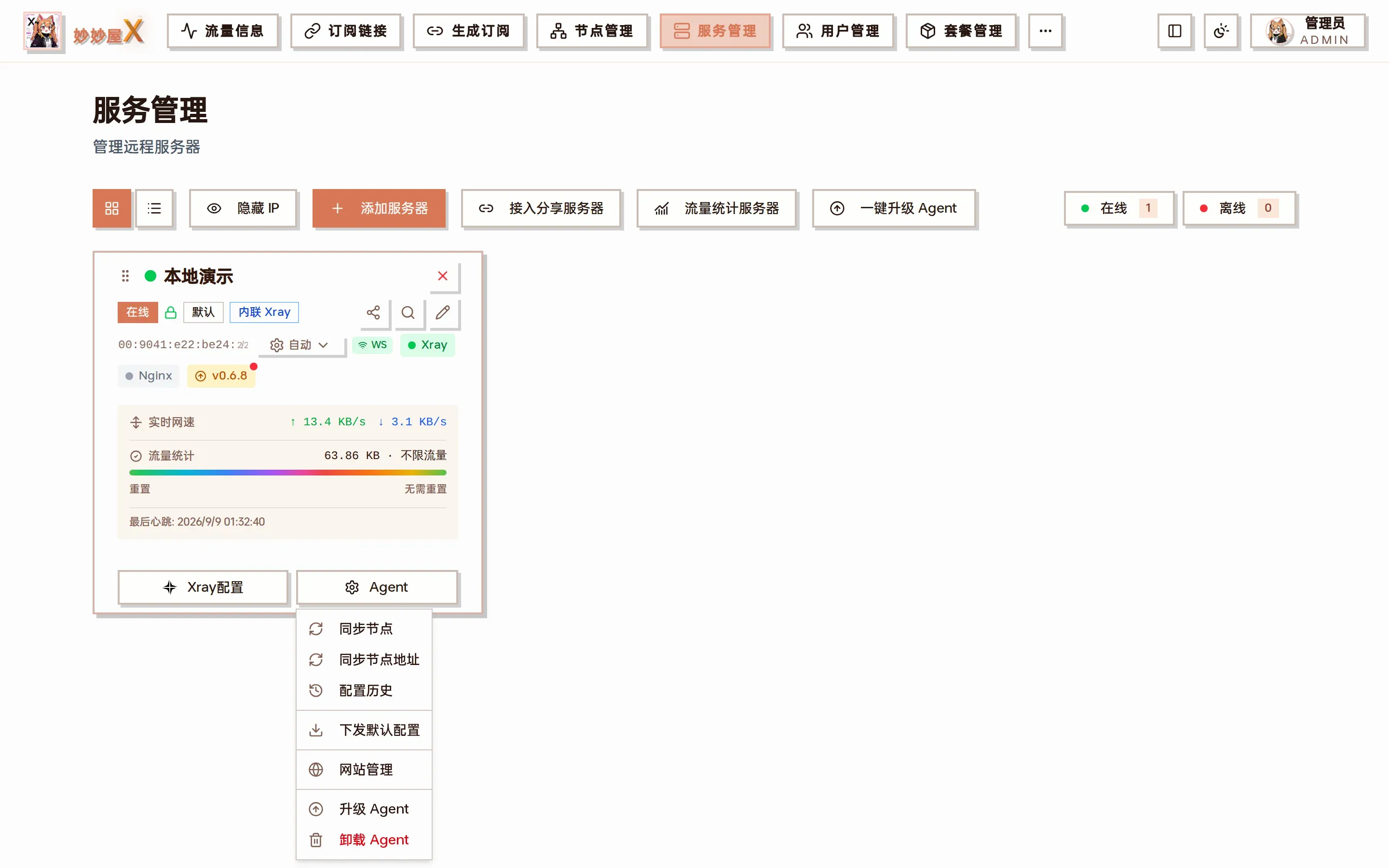
Agent 菜单:同步节点 / 同步节点地址 / 配置历史 / 下发默认配置 / 网站管理 / 升级 Agent / 卸载 Agent
如果 Agent 出现问题,可以重新打开「编辑服务器」拿到安装命令再次执行。脚本会自动停止旧服务、覆盖安装并重新启动。
| 架构 | uname -m | 下载文件 |
|---|---|---|
| x86_64 | x86_64 | mmw-agent-linux-amd64 |
| ARM64 | aarch64 / arm64 | mmw-agent-linux-arm64 |