
客户端下载
MeowX 是一款独立的代理客户端,也是妙妙屋X 官方推荐的客户端:登录面板账号或粘贴订阅链接即可使用,并支持面板的实时同步、回程线路奖牌与流媒体解锁标记。下方版本信息自动读取最新发布,下载地址均为 dl.miaomiaowux.com。
macOS 14 及以上 · Apple Silicon
Android 8.0 及以上 · arm64
Windows 10 及以上 · x64
Ubuntu 22.04 / Debian 12 及以上 · x64 / arm64
iOS 17 及以上 · iPhone / iPad
iOS 版通过 TestFlight 内测分发:登录许可证服务器,在「内测报名」登记 Apple ID 邮箱,收到邀请后在 TestFlight 里安装。
去内测报名各端是同一套界面:首页连接与用量、节点(代理组与延迟、回程线路奖牌、流媒体解锁标记)、动态(连接与日志)、我的(账户、订阅与设置)。截图里是示例订阅。
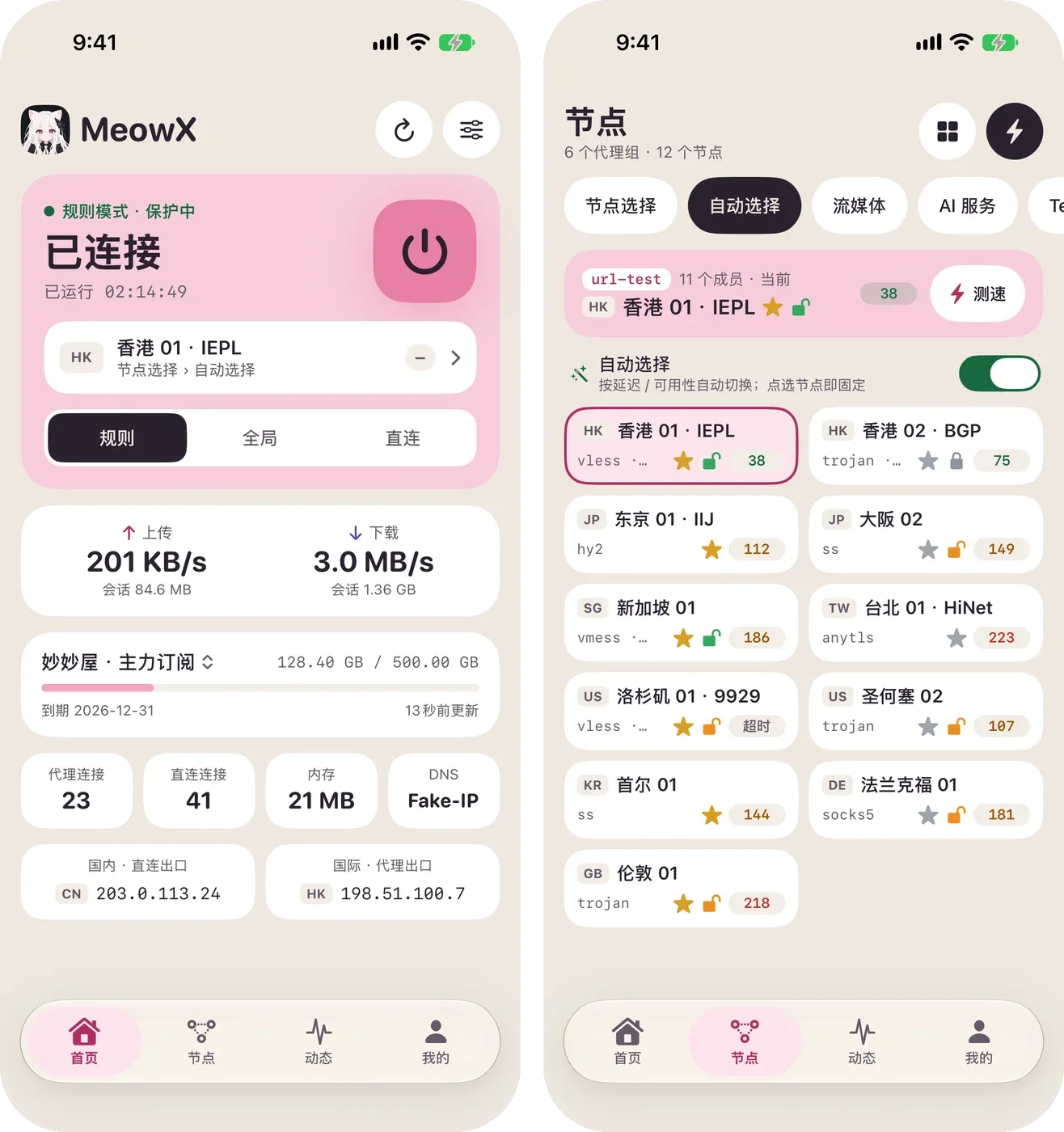
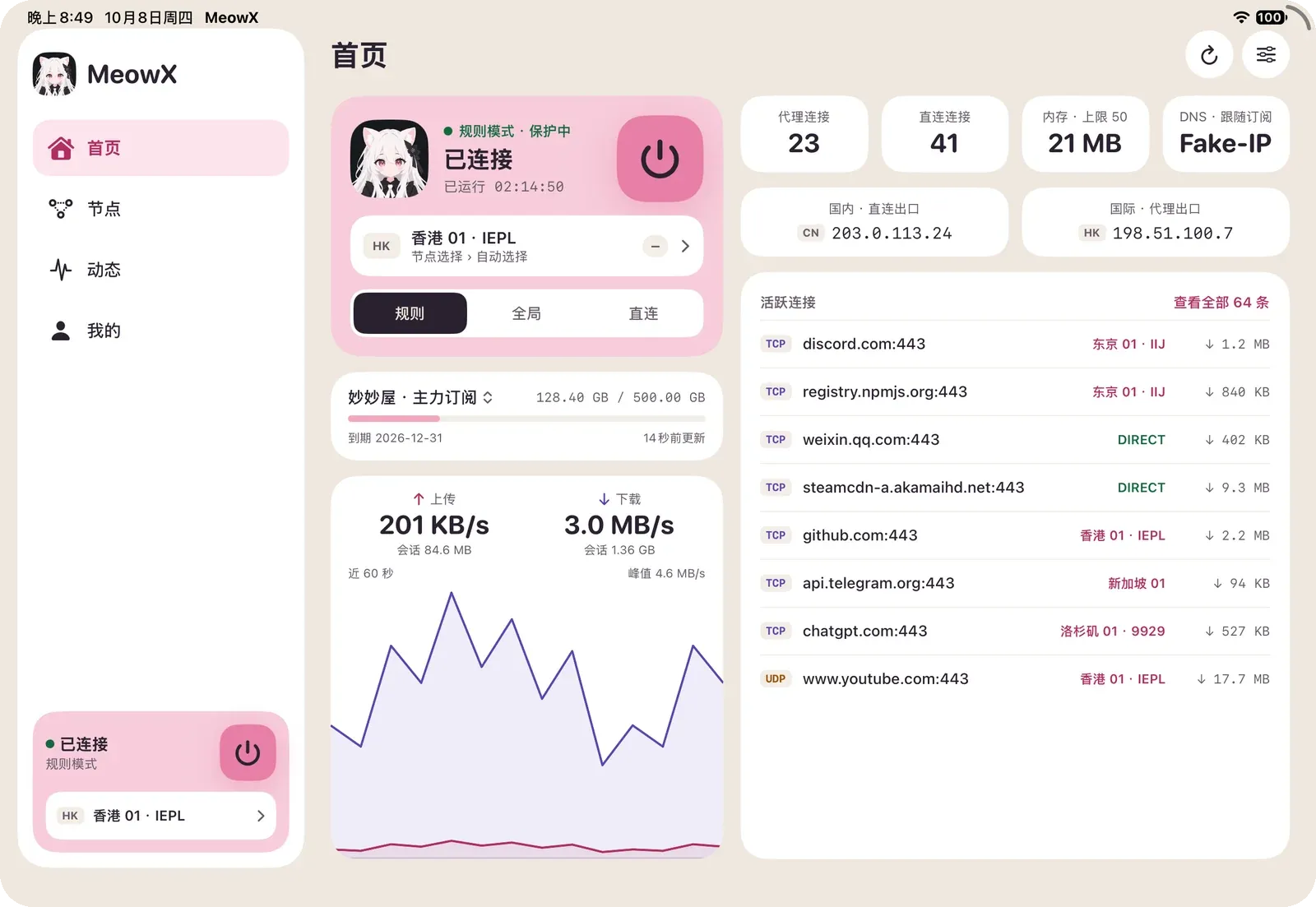
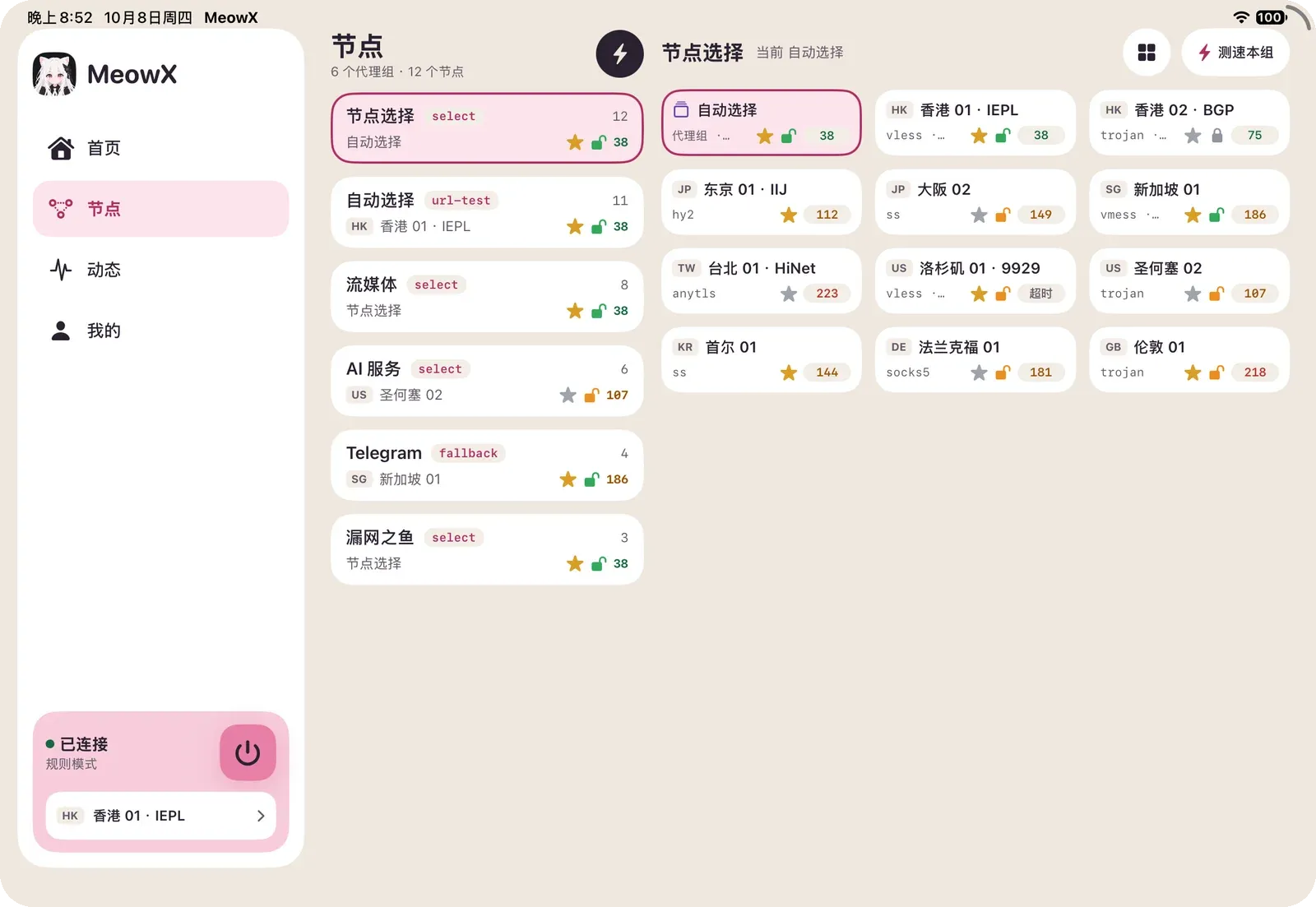
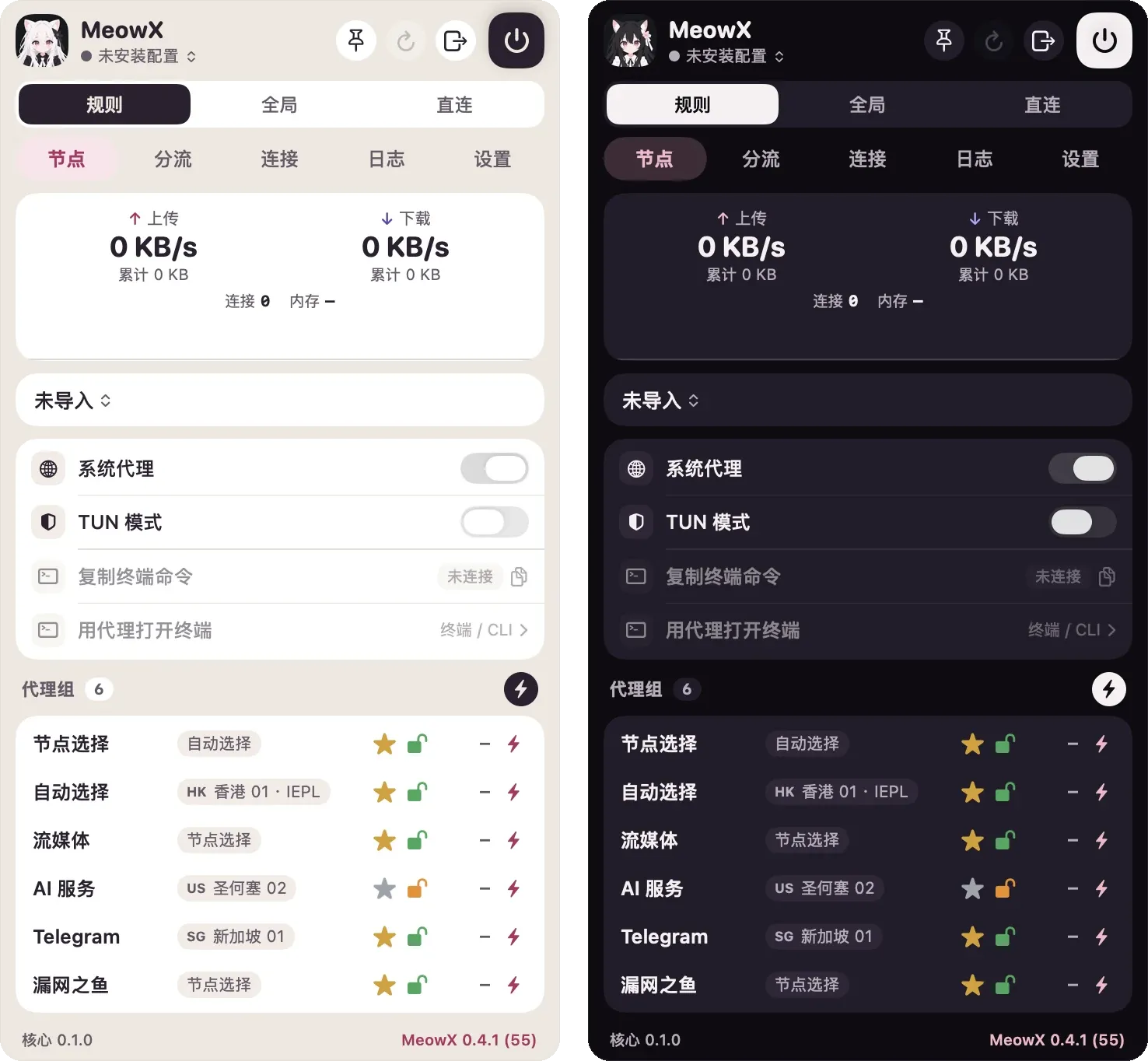
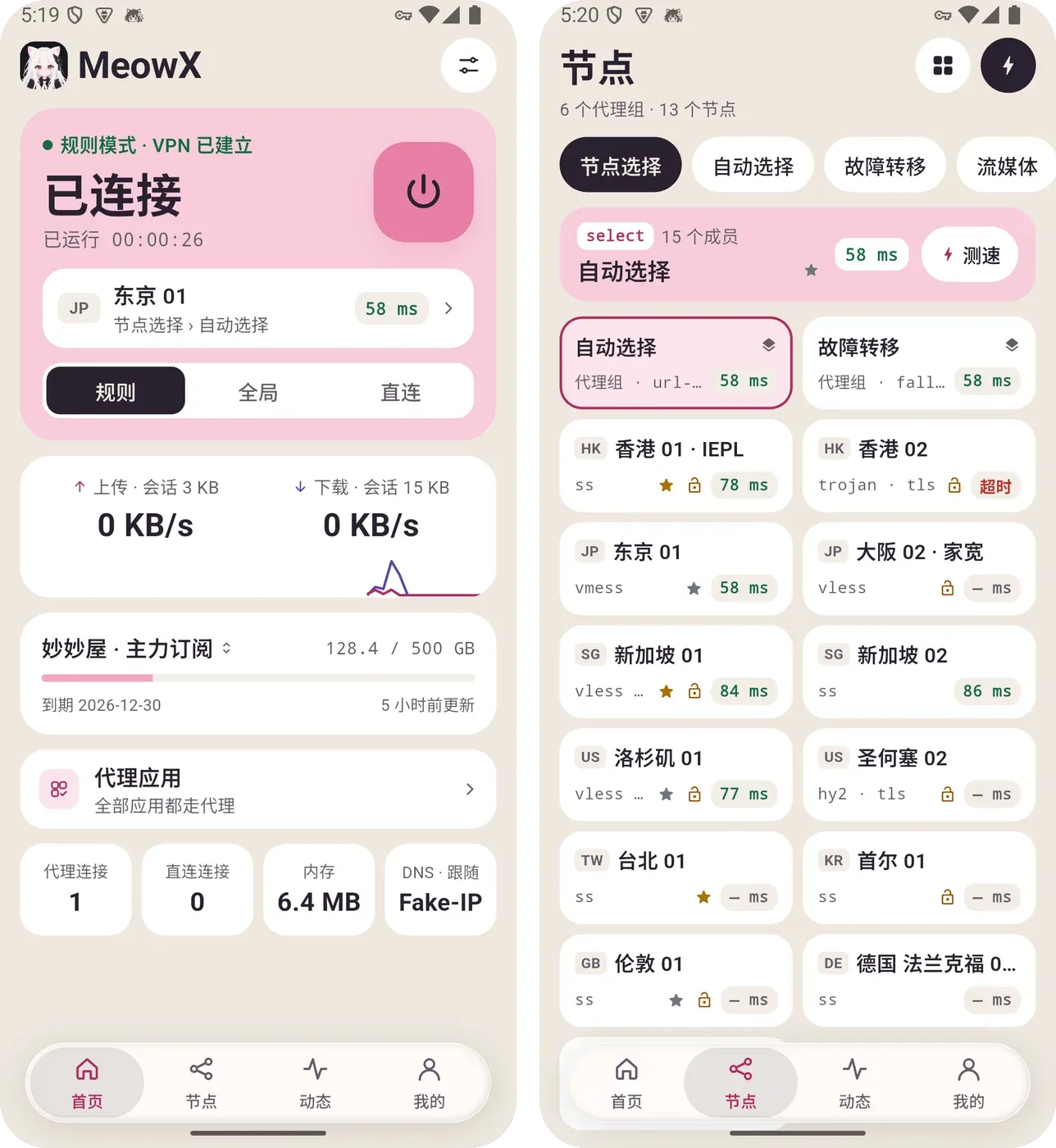
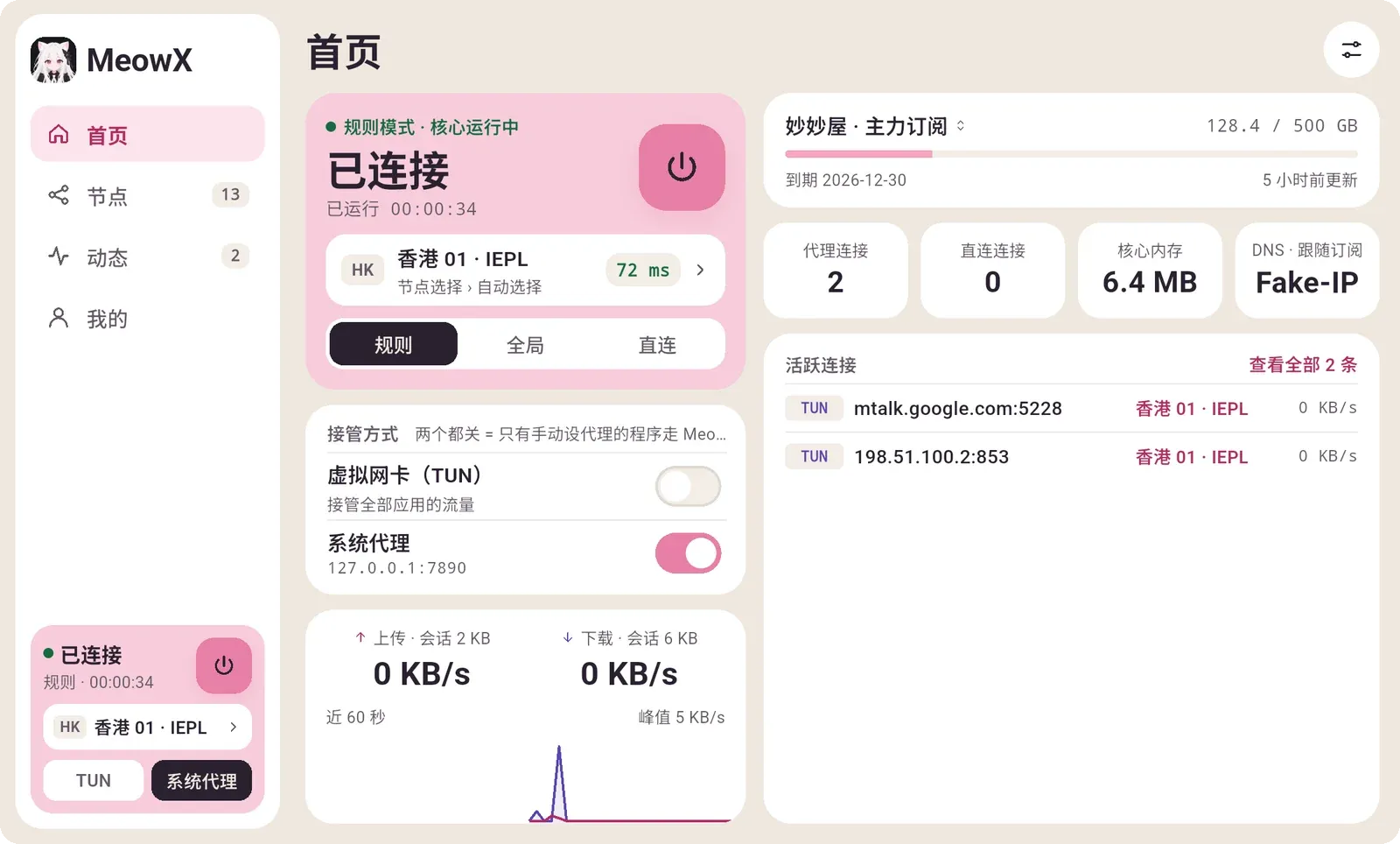
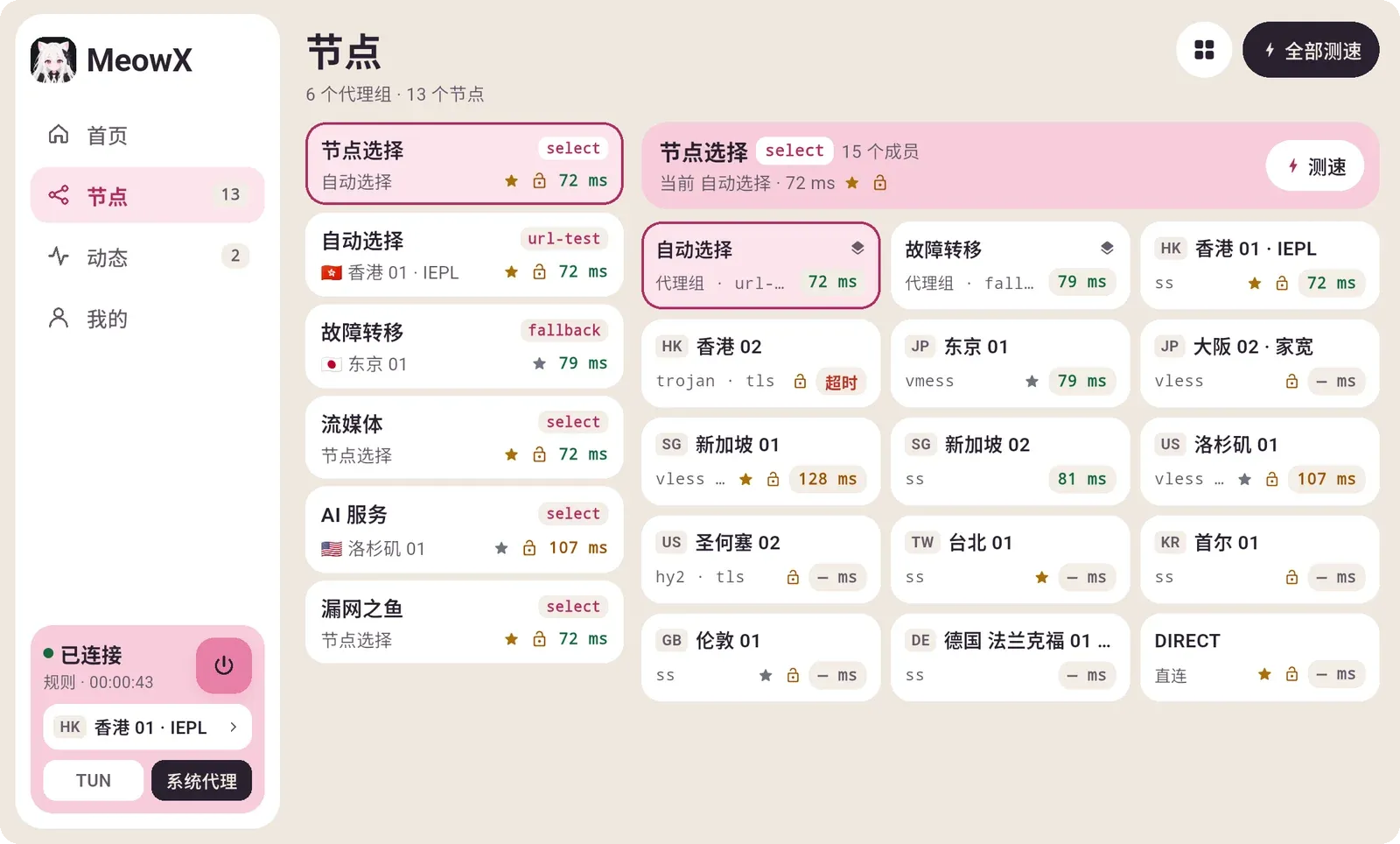
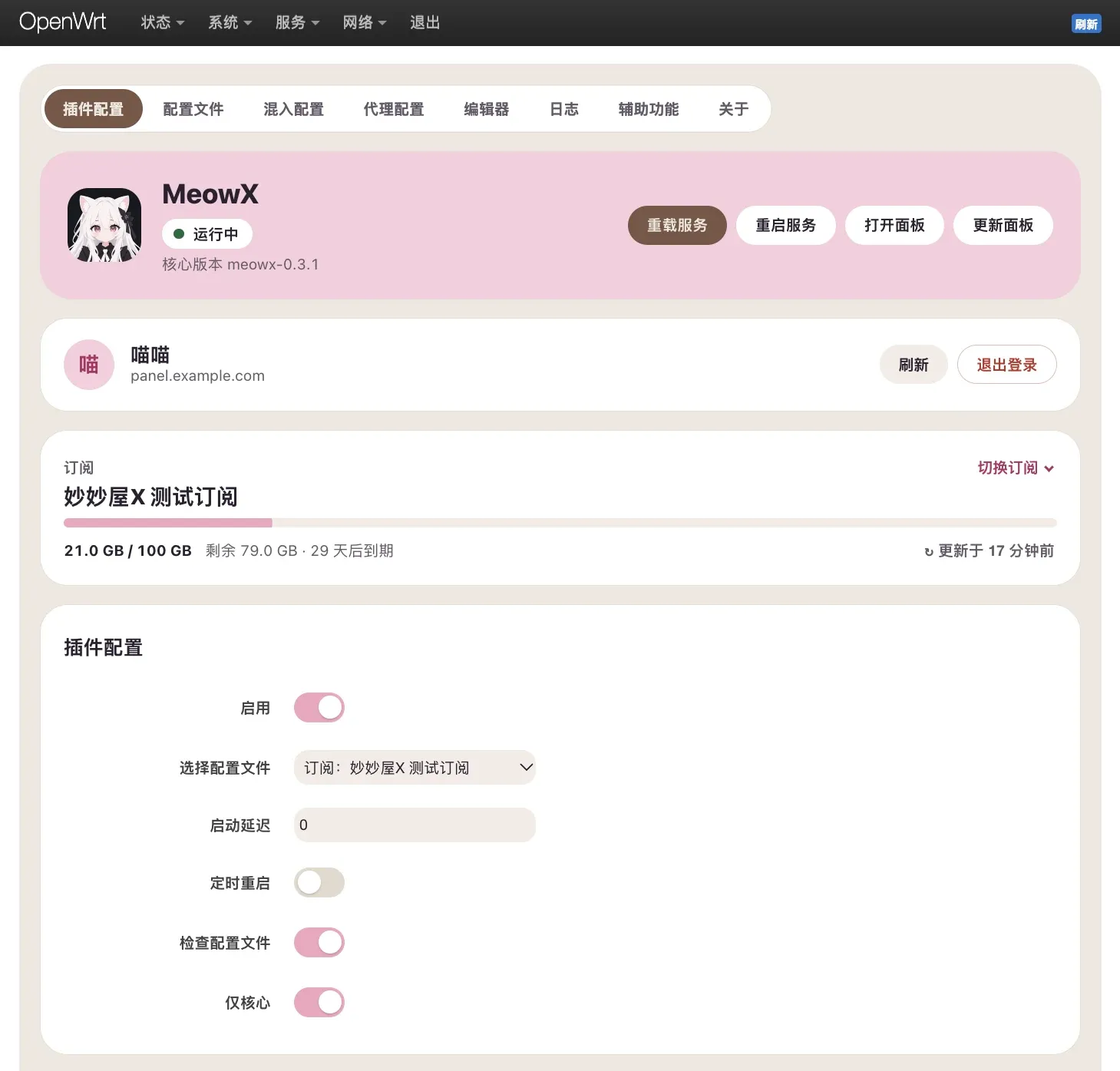
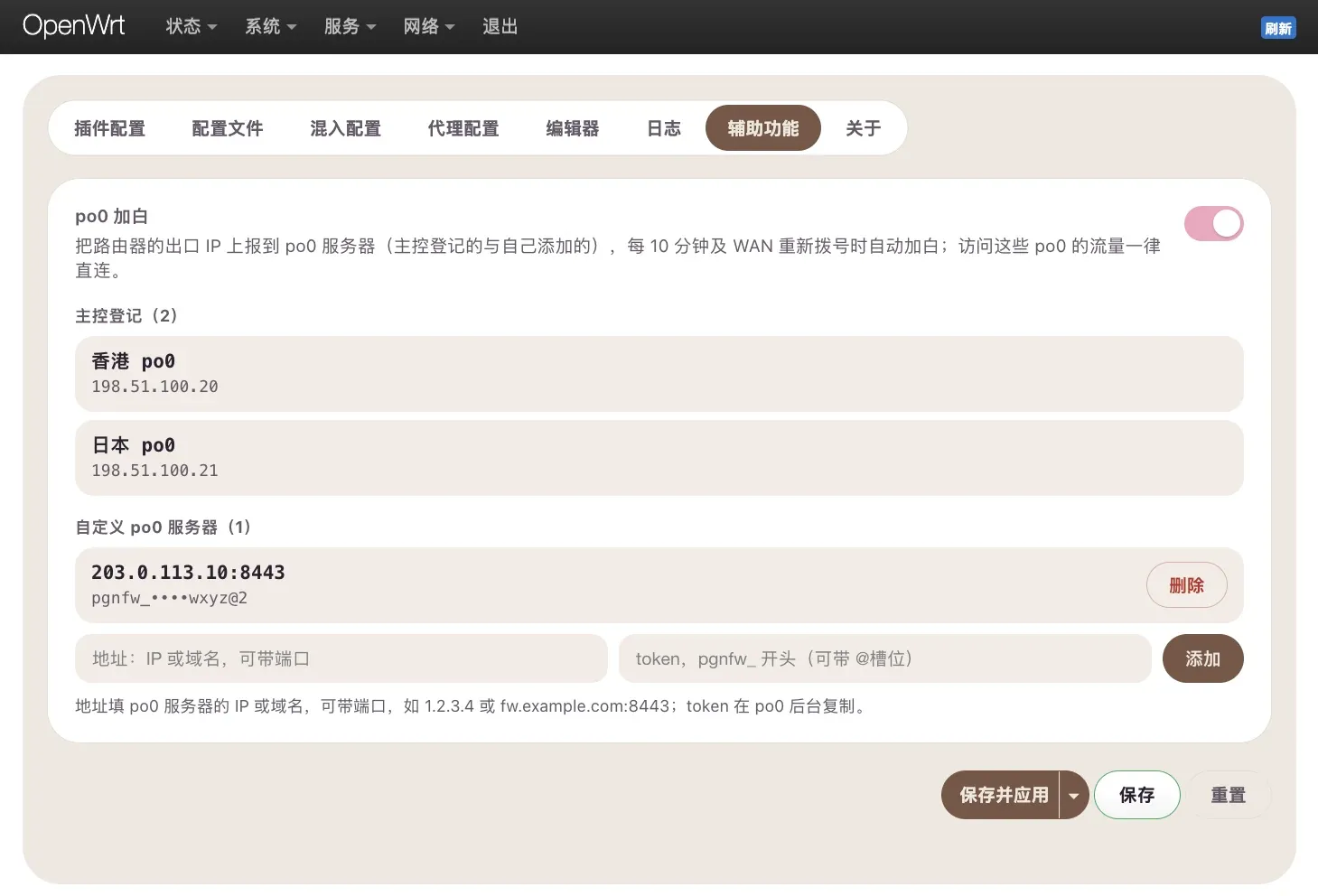
Linux 版与 Windows 版是同一套桌面界面。OpenWrt 版是路由器上的网页界面(LuCI「服务 → MeowX」),不是上面那套 App 界面:订阅、主控账户,以及「辅助功能」页里的 po0 / GGY 加白与 AkileCDN 白名单,用法与客户端一致。
- 打开 DMG,把 MeowX 拖到「应用程序」。App 已做 Developer ID 签名与公证,可直接打开。
- MeowX 是菜单栏应用,没有主窗口:所有功能都在菜单栏图标的下拉面板里。
- 「系统代理」模式首次连接会请求管理员授权,用于安装修改系统代理的辅助工具;「TUN 模式」需要在「系统设置 → 通用 → 登录项与扩展」里允许 MeowX 的系统扩展。
- 仅提供 Apple Silicon(M 系列)版本。
Android
Section titled “Android”- 下载 APK 直接安装(系统可能提示允许安装未知来源应用)。
- 首次连接会弹出 VPN 授权,确认即可。
- 默认使用
mips网络栈;在「我的 → 高级」里可以切换。
Windows
Section titled “Windows”- 安装包未做代码签名,SmartScreen 可能提示「Windows 已保护你的电脑」:点「更多信息 → 仍要运行」。
- 便携版解压即用,数据保存在程序目录。
- 系统代理模式开箱即用;TUN 模式需要管理员权限,首次启动核心会弹出 UAC 提示。
支持 Ubuntu 22.04 / Debian 12 及以后(x64 与 arm64),提供 deb 安装包和 AppImage 两种:
-
deb 安装包(推荐):下载后在终端执行(arm64 换成对应的文件名):
Terminal window sudo apt install ./MeowX-*-linux-amd64.debapt 会自动装好依赖。装好后在应用菜单里打开 MeowX,或在终端运行
meowx。内核随包带好了所需权限,首页「接管方式」里的虚拟网卡(TUN)可以直接打开。卸载:sudo apt remove meowx。 -
AppImage:免安装,
chmod +x MeowX-*.AppImage后直接运行(需要 FUSE 2:Ubuntu 22.04 装libfuse2,24.04 装libfuse2t64)。AppImage 只能用系统代理,不能开虚拟网卡(TUN)。
系统代理模式会设置 GNOME 系桌面或 KDE 的系统代理;不读系统代理的程序请改用 TUN。
OpenWrt
Section titled “OpenWrt”要求 OpenWrt 24.10 及以后(或同代的 ImmortalWrt)、使用 firewall4;内核约 40MB,小闪存机型先用 df -h /overlay 确认剩余空间。SSH 登录路由器后执行:
# 一键安装:自动识别系统版本与架构,装好内核、服务、界面与中文翻译wget -O - https://dl.miaomiaowux.com/meowx/openwrt/install.sh | ash以前的安装脚本在部分老固件上没装上也会显示 success。装完在 LuCI 里找不到 MeowX 的话,重新执行一次上面的命令:现在的脚本会先把安装包下载到本地再装,哪一步失败都会直接报错。
想以后像系统软件一样升级,可以改为添加软件源再安装:
# 添加软件源(只需一次)wget -O - https://dl.miaomiaowux.com/meowx/openwrt/feed.sh | ash# OpenWrt 24.10(opkg)opkg install meowx luci-app-meowx luci-i18n-meowx-zh-cn# OpenWrt 25.12 及以后(apk)apk add meowx luci-app-meowx luci-i18n-meowx-zh-cn装好后打开 LuCI「服务 → MeowX」:在「插件配置」里登录主控账户或粘贴订阅链接,打开「启用」后「保存并应用」。缺省是「仅核心」(只运行内核、开放代理端口,不接管路由器流量),确认订阅可用后关掉它,再按「代理配置」设置透明代理。卸载:wget -O - https://dl.miaomiaowux.com/meowx/openwrt/uninstall.sh | ash(会删掉全部设置)。更多说明见 GitHub 仓库。
OpenWrt 版基于开源项目 OpenWrt-nikki 改造,以 GPL-3.0 开源。
飞牛 NAS
Section titled “飞牛 NAS”要求飞牛 fnOS(带 Docker),x86 与 ARM 机器各有一个安装包。
- 在上方下载对应架构的 fpk 安装包。
- 飞牛「应用中心」→ 侧栏底部「手动安装」→ 上传 fpk。应用以 Docker 项目运行,镜像在 NAS 上就地构建,不需要连镜像仓库。
- 装好后在飞牛桌面打开 MeowX,或用浏览器访问
http://<NAS 的地址>:7899。在「订阅」页登录主控账户或粘贴订阅链接,再到「概览」启动。
用法:
- 代理端口:局域网里的设备可以直接把 HTTP / SOCKS5 代理设成
<NAS 的地址>:7890(同一个端口两种都认)。局域网与 NAS 本机免密,从外网(经路由器端口转发)连进来要密码,账号在「混入设置」里。 - 透明代理:在「透明代理」页分别打开 NAS 本机、NAS 上的其它容器、局域网设备(旁路由:把设备的网关和 DNS 都改成 NAS 的地址,只代理 IPv4)。打开或改动后有几分钟试用期,顶部提示条倒计时,确认网络正常后点「保留设置」;没点的话到时间自动关掉并撤掉全部规则,不会把 NAS 的网络(连同 SSH 和管理页面)弄断。
- 喵窝:用管理员账号登录主控后可以入网,并开放 NAS 所在的局域网,见 喵窝。
- 辅助功能:po0 加白、GGY 加白与 AkileCDN 白名单(0.1.2 起放在「辅助功能」页签,以前 po0 / GGY 在「订阅」页),见 辅助功能。
升级:0.1.1 起在管理页面的「设置」里检查更新,有新版时顶栏也会提示。点「立即更新」后 MeowX 自己下载新版安装包、校验 sha256,交给飞牛应用中心原地升级(同应用中心的「手动安装」,设置、订阅和喵窝的设备身份都保留),一两分钟后自动重启,页面自动刷新。连不上应用中心的升级接口时,「设置」里给出安装包的下载地址,照旧手动安装。0.1.0 没有这个功能,要先手动装一次 0.1.1:下载新版 fpk 再「手动安装」,提示已安装时先在应用中心卸载再装——设置、订阅和喵窝的设备身份保存在 /vol1/@appdata/meowx,卸载不会删除(要彻底清除就删掉这个目录)。
管理页面缺省没有密码,NAS 的 7899 端口会开放到外网时,请在「设置」里设一个网页密码。更多说明见 GitHub 仓库。
飞牛 NAS 版和 OpenWrt 版用同一个内核,以 GPL-3.0 开源。
群晖 / 威联通 / 绿联等 NAS(Docker)
Section titled “群晖 / 威联通 / 绿联等 NAS(Docker)”和飞牛 NAS 版是同一套程序,以 Docker 容器运行:镜像 ghcr.io/mmwx-group/meowx-docker(x86_64 / arm64),连不上 ghcr.io 的 NAS 可以下载离线镜像(GitHub Release 里的 meowx-docker-<版本>-<amd64|arm64>.tar)导入,再用仓库里的 compose 文件建容器,管理页面同样是 http://<NAS 的地址>:7899。群晖要先加载 TUN 模块。各家 NAS 的步骤、升级与常见问题见 NAS Docker 版。
登录与导入订阅
Section titled “登录与导入订阅”- 网页端登录客户端(macOS / Windows):在面板网页「个人菜单 → 扫码登录手机」里点「登录客户端」,MeowX 会自动打开并完成登录。
- 手机扫码(Android / iOS):在桌面端「个人菜单 → 扫码登录手机」出示二维码,用 MeowX 扫一扫即可。
- 账号登录(Linux,其它客户端也可用):在「我的」页点「账号登录」,填主控地址、用户名和密码(开了二步验证再填验证码)。Linux 版暂不支持网页端的「登录客户端」唤起。
- 复制登录链接(OpenWrt / 飞牛 NAS / NAS Docker 版):路由器和 NAS 上没法扫码,在面板网页「个人菜单 → 扫码登录手机」里点「复制登录链接」,粘贴到 OpenWrt 版「插件配置」页或飞牛版「订阅」页的「主控账户」卡里登录;链接只能用一次、5 分钟内有效。飞牛版登录时如果还没有在用的订阅、账号下又恰好只有一份,会自动导入并切过去。
- 订阅链接:在「我的」页点「导入订阅」,粘贴订阅 URL 或妙妙屋X 短链;也支持
clash://install-config深链。
登录后「我的订阅」会列出账号下的全部订阅,点一下即下载并切换为当前配置;面板更新订阅后客户端会自动同步。退出登录时,从该面板导入的订阅会一并删除。
主控需要先填好对外域名并激活许可证,客户端才能登录。各种登录方式的详细步骤、前提条件和报错排查见 客户端登录主控。
iOS 版通过 TestFlight 内测分发,暂不提供公开下载,需要先在许可证服务器申请内测:
- 登录 许可证服务器,打开顶部菜单的「内测报名」(或直接访问 license.miaomiaowux.com/beta)。
- 填写 Apple ID 邮箱(必须是 Apple ID 本身的邮箱,TestFlight 邀请会发到这里,填错收不到)、测试设备(如 iPhone 15 / iOS 18),提交报名。
- 状态变为「已邀请」后,到邮箱里点 TestFlight 邀请链接,在 TestFlight 里安装 MeowX;之后的更新也在 TestFlight 里推送。
报名暂未开放时页面会提示「内测报名暂未开放」,请留意群内通知;更换 Apple ID 后状态会重置为待邀请,会重新发送邀请。iOS 版要求 iOS 17 及以上,登录与导入订阅方式与 Android 相同(手机扫码或粘贴订阅链接)。
见 订阅与客户端。